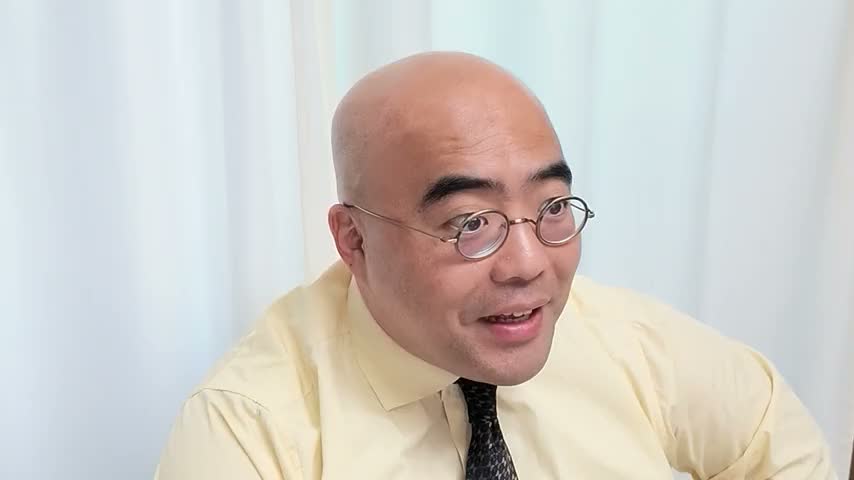
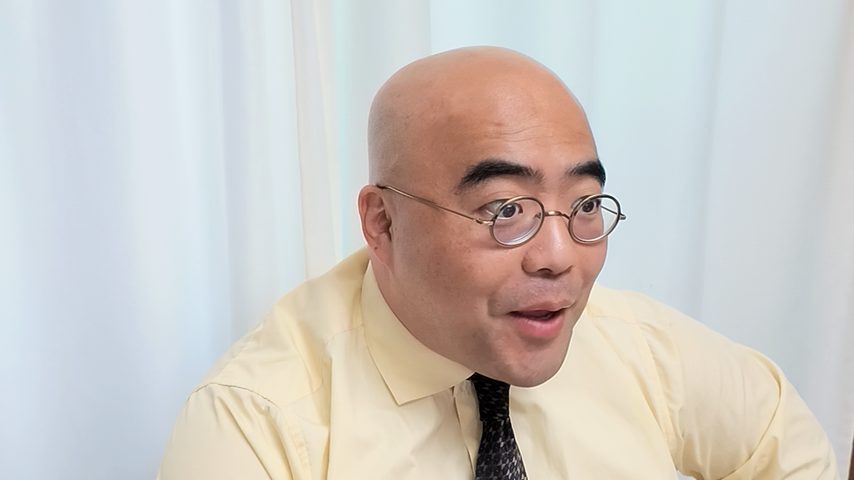
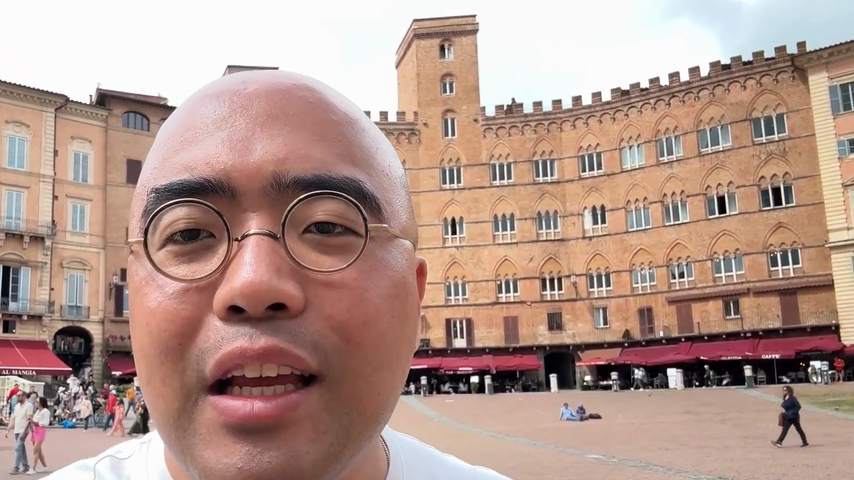
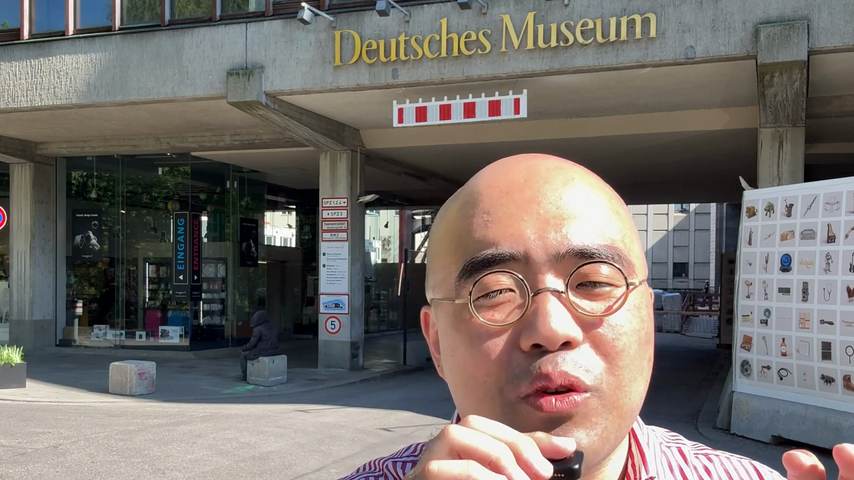
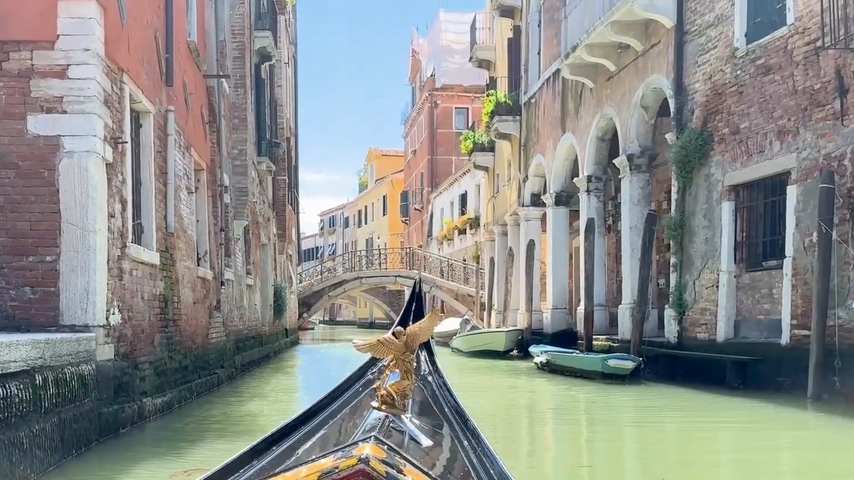
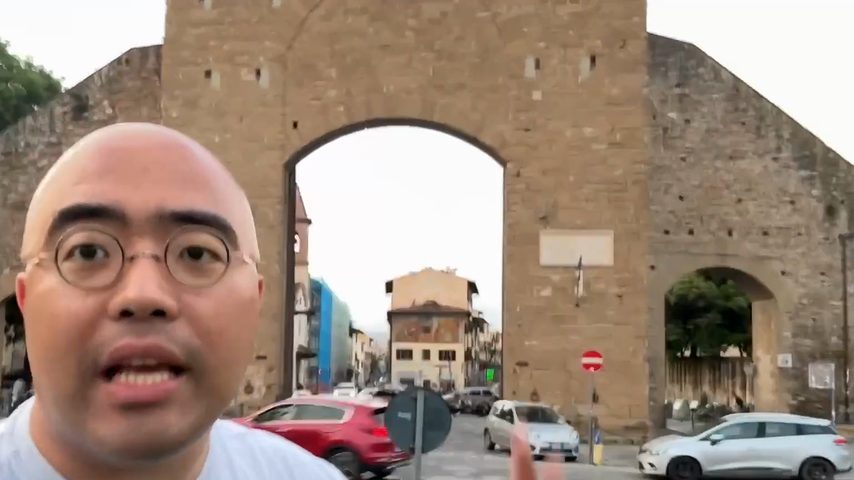
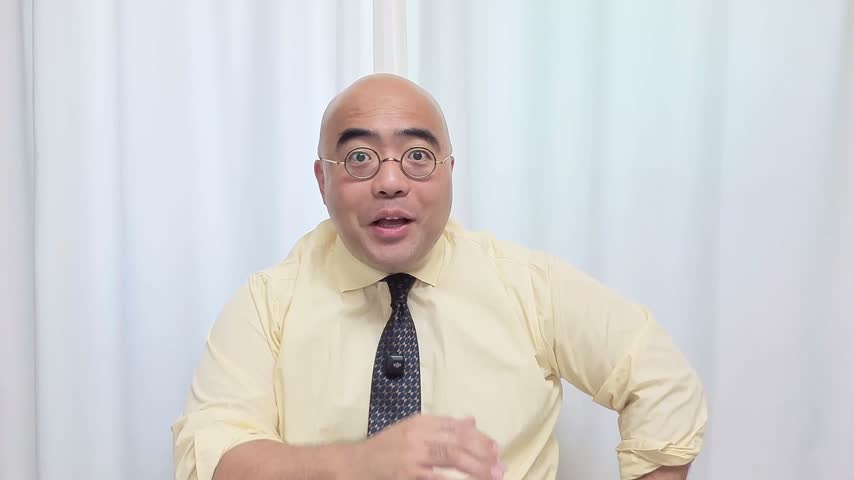
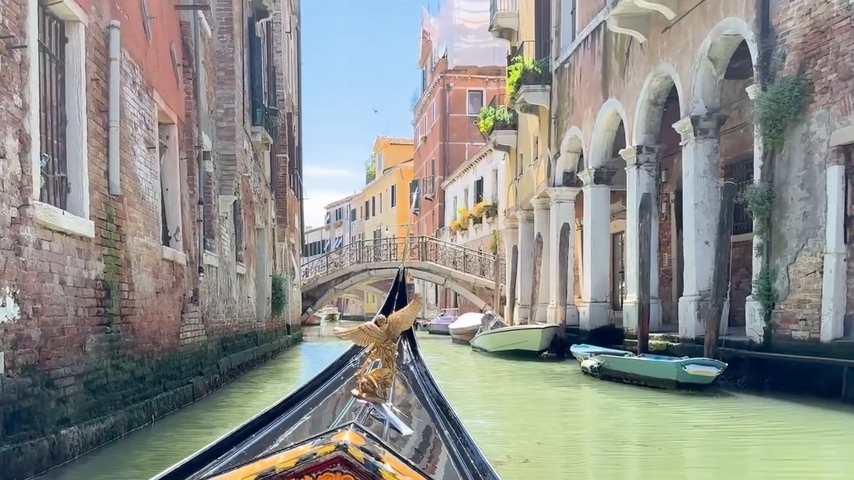
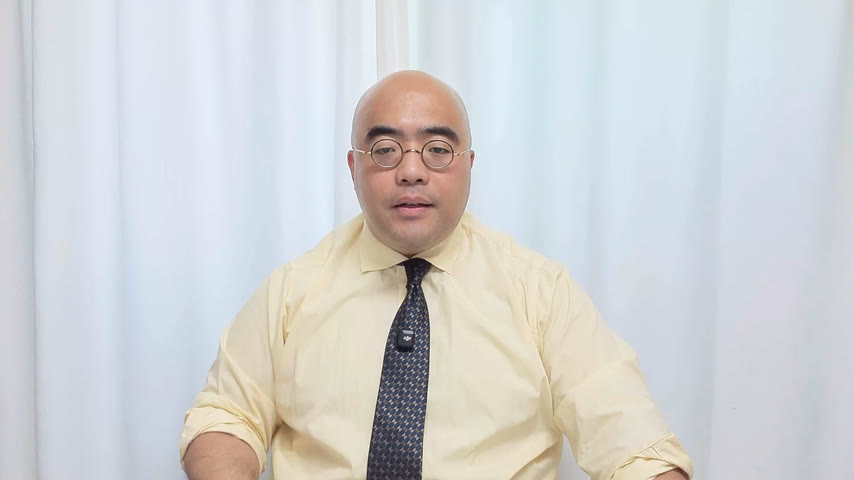
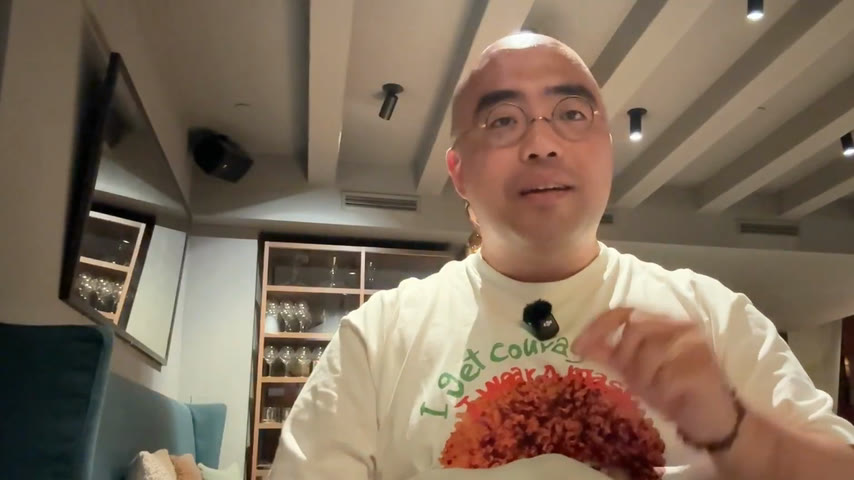
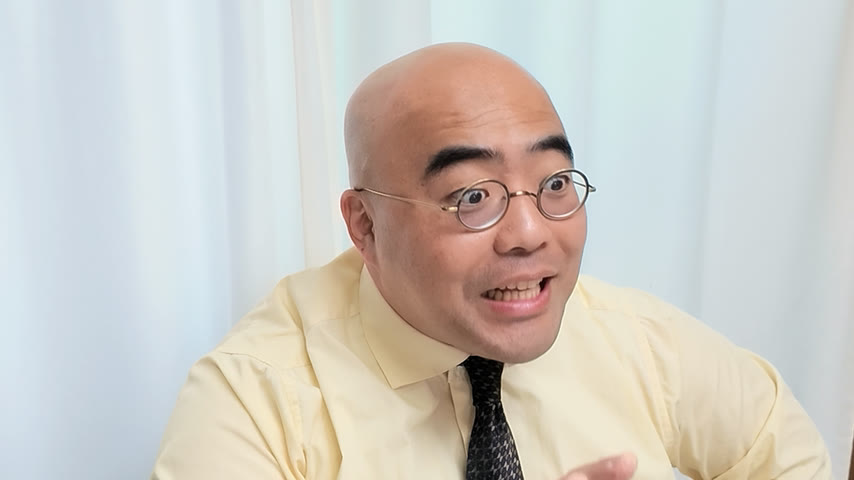
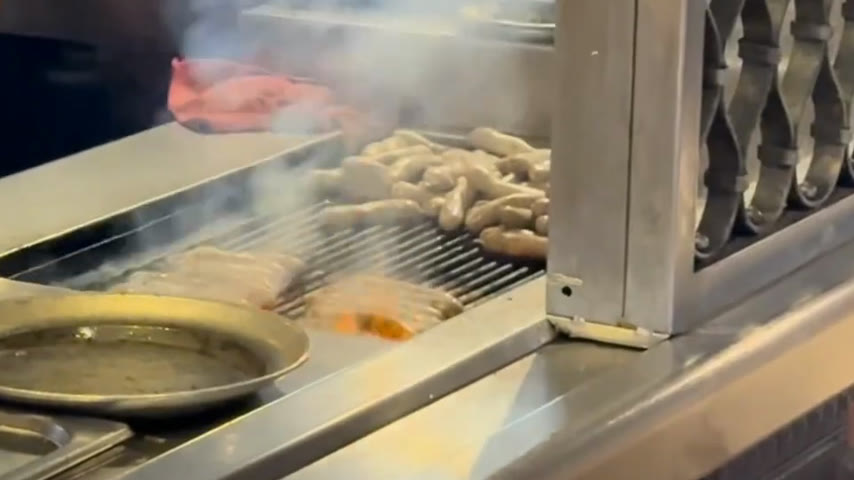
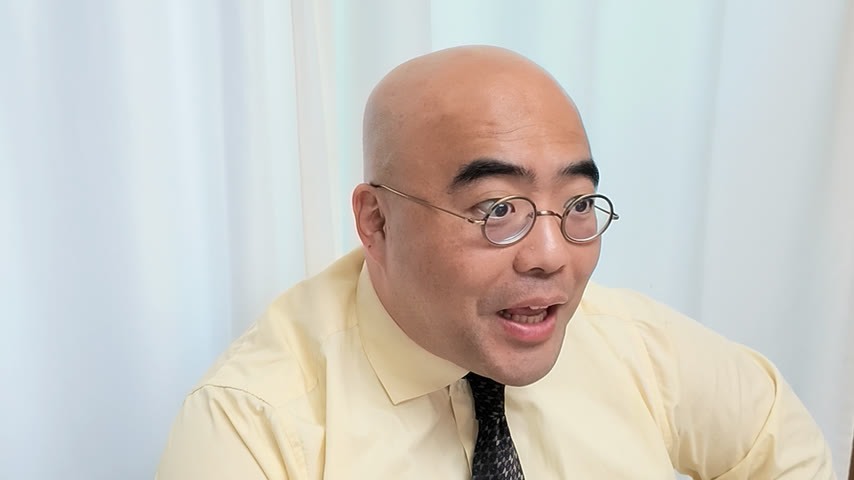
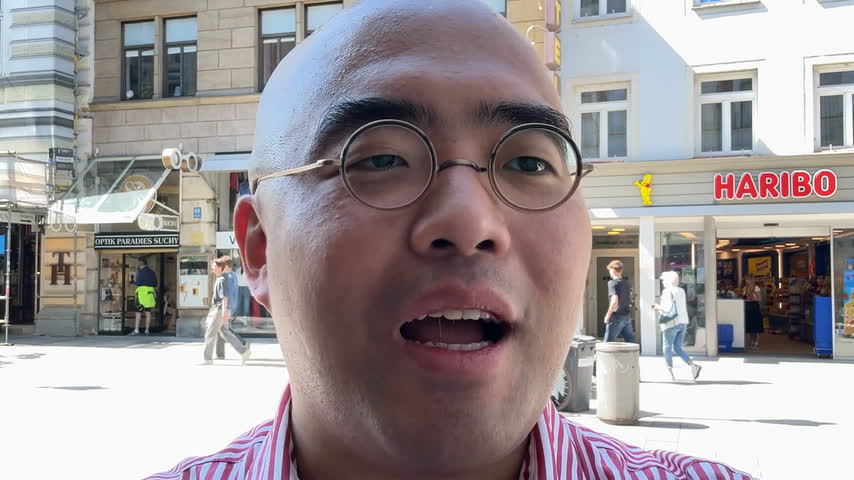
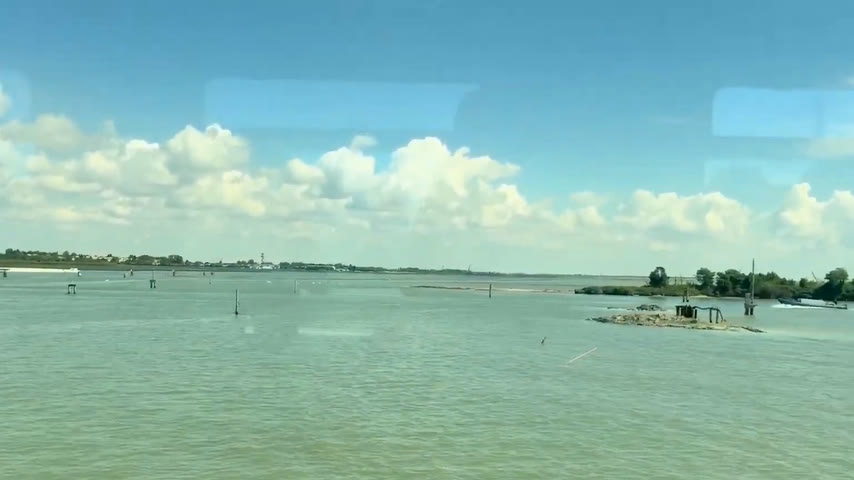
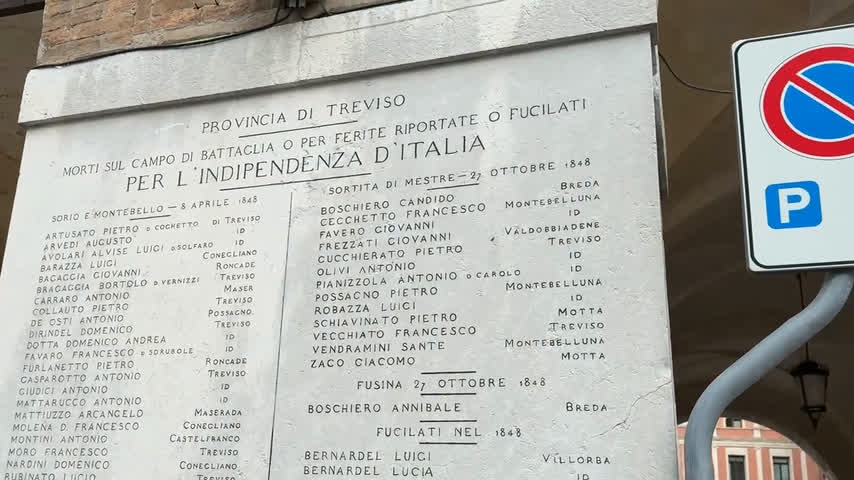
전 — 재료 — 바다 장면 그대로후 — 2.0초에 효과 없이 «툭» — 기차 창밖 바다에서 베네치아 운하로 바로 넘어감
A01
하드 컷
Hard Cut / Straight Cut
현장말컷
효과 없이 «툭» 다음 장면으로
하이퍼프레임 O (혼자 바로 됨)ffmpeg O (혼자 바로 됨)🎬 영상 견본
만든 도구: ffmpeg
📋 AI에게 이렇게 말하세요
내 영상의 2.0초에서 효과 없이 «툭» 끊고, 바로 다음 장면(«canal.mp4»)으로 넘어가게 하드 컷(hard cut)으로 이어 줘. 페이드나 전환 효과는 넣지 말고, 소리도 그 자리에서 같이 바뀌게 해 줘. 이어 붙인 자리 바로 앞·뒤 프레임을 캡처해서 보여 줘.
비워 두면 점선 예시가 들어가고, 선택 칸은 문장에서 빠져요.
전 — 원본후 — 1.5초에 «그래서 오늘은…» 하다 멈춘 10초를 통째로 잘라 내고, 다시 말한 곳으로 «툭» 튀어 이어짐(원본 13.8초 → 3.7초)
A02
점프 컷
Jump Cut
같은 화면에서 군더더기만 잘라 튀듯 이어 붙이기
하이퍼프레임 O (혼자 바로 됨)ffmpeg O (혼자 바로 됨)🎬 영상 견본
만든 도구: ffmpeg
📋 AI에게 이렇게 말하세요
내 영상에서 30.4~40.6초 구간(말이 끊기거나 쉬는 군더더기)을 잘라 내고 앞뒤를 바로 붙여 점프 컷(jump cut)으로 만들어 줘. 화면 크기·위치는 그대로 두고, 자른 자리에서 «딱» 소리가 나지 않게 소리 이음매만 아주 짧게(0.02초) 부드럽게 해 줘. 자른 자리 앞·뒤를 캡처하고, 들어 볼 수 있게 미리보기를 줘.
비워 두면 점선 예시가 들어가고, 선택 칸은 문장에서 빠져요.
🔊 소리를 켜고 보세요
전 — 원본후 — 말 앞·사이·뒤 빈 시간 3곳(빨간 칸)을 자동으로 찾아 잘라 5.0초 → 3.8초, 말이 촘촘해짐
A03
무음 구간 삭제
Silence Removal / Dead-air Cut
현장말컷 편집
말 없는 빈 시간을 자동으로 잘라내기
하이퍼프레임 △ (준비물 있으면 됨)ffmpeg O (혼자 바로 됨)🔊 소리
ℹ️ 정직 표시 아래 소리 띠(파형)와 빨간 칸은 설명용 표시예요.
만든 도구: ffmpeg
📋 AI에게 이렇게 말하세요
ffmpeg로 내 영상에서 말 없는 빈 시간을 자동으로 찾아 잘라 줘(무음 구간 삭제, silence removal). silencedetect로 -35dB보다 조용한 시간이 0.3초 넘게 이어지는 곳을 찾고, 말끝이 잘리지 않게 앞뒤 0.08초는 남겨 줘. 찾은 무음 목록(시작·끝·길이)과 줄어든 전체 길이를 표로 보여 주고, 자른 자리 몇 곳을 들어 볼 수 있게 미리보기를 줘.
비워 두면 점선 예시가 들어가고, 선택 칸은 문장에서 빠져요.
🔊 소리를 켜고 보세요
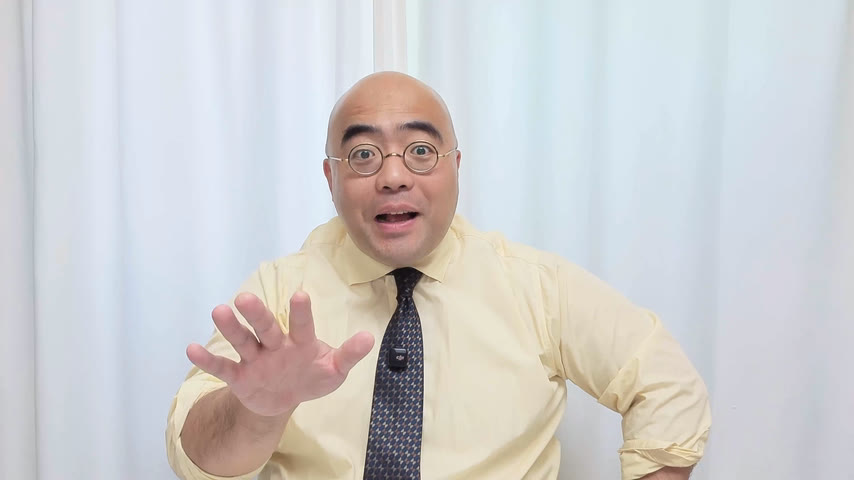
전 — 하드 컷 — 그림·소리가 2.0초에 같이 바뀜후 — 0.8초부터 강 풍경 위로 목소리가 먼저 들리고, 2.0초에 말하는 얼굴이 나옴
A04
J컷
J-Cut
다음 장면 소리가 화면보다 먼저 들림
하이퍼프레임 O (혼자 바로 됨)ffmpeg O (혼자 바로 됨)🔊 소리
ℹ️ 정직 표시 강 풍경의 원래 소리는 쓰지 않고, 같은 날 촬영한 방의 조용한 소리를 깔았어요.
만든 도구: ffmpeg
📋 AI에게 이렇게 말하세요
내가 말하는 영상 앞에 B롤 장면(«street.mp4»)이 있고, 2.2초에 내 얼굴로 넘어가. 이 자리를 J컷(J-cut)으로 바꿔 줘 — 그림은 2.2초에 얼굴로 바뀌지만, 내 목소리는 1.3초 먼저 B롤 위에서 들리기 시작하게. 얼굴이 나올 때 입모양과 목소리가 맞는지 확인하고, 바뀌는 자리를 소리와 함께 들어 볼 수 있게 미리보기를 줘.
비워 두면 점선 예시가 들어가고, 선택 칸은 문장에서 빠져요.
🔊 소리를 켜고 보세요
전 — 하드 컷 — 말이 끝난 뒤 그림·소리가 같이 바뀜후 — 2.0초에 화면은 운하로 넘어가도 목소리는 문장 끝(4.5초)까지 이어짐
A05
L컷
L-Cut
앞 장면 소리가 다음 화면까지 이어짐
하이퍼프레임 O (혼자 바로 됨)ffmpeg O (혼자 바로 됨)🔊 소리
ℹ️ 정직 표시 운하 장면의 원래 소리는 쓰지 않고, 같은 날 촬영한 방의 조용한 소리를 깔았어요.
만든 도구: ffmpeg
📋 AI에게 이렇게 말하세요
내가 말하는 영상 뒤에 B롤 장면(«canal.mp4»)을 L컷(L-cut)으로 붙여 줘. 그림은 2.0초에 B롤로 넘어가고, 내 목소리는 문장이 끝나는 4.2초까지 B롤 위로 계속 들리게 해 줘. 넘어가는 자리를 소리와 함께 들어 볼 수 있게 미리보기를 줘.
비워 두면 점선 예시가 들어가고, 선택 칸은 문장에서 빠져요.
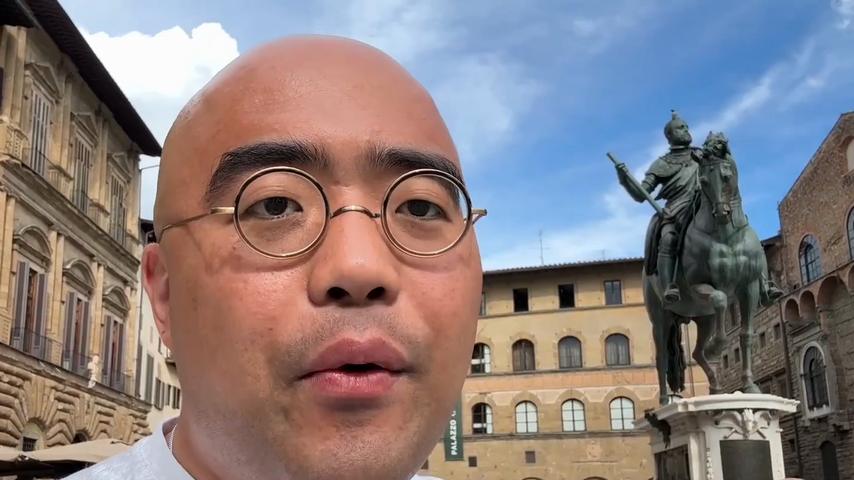
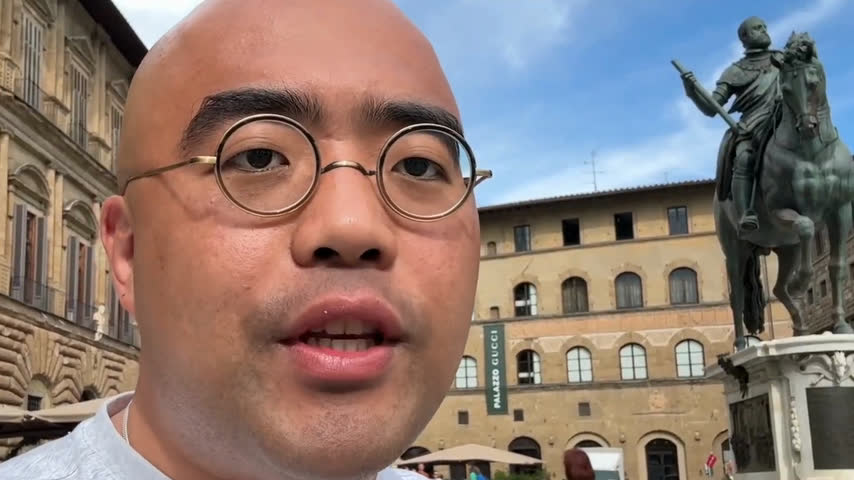
전 — 그냥 이음 — 맞추지 않은 하드 컷후 — 2.0초에 피렌체의 얼굴이 시에나의 같은 자리·같은 크기 얼굴로 «착» 바뀜(전은 얼굴이 작아지며 툭 튐) — 0.4초 뒤 1초 동안 원래 화면으로 풀림
A06
매치 컷
Match Cut
모양·동작이 닮은 두 장면을 이어 «착» 붙이기
하이퍼프레임 O (혼자 바로 됨)ffmpeg O (혼자 바로 됨)🎬 영상 견본
ℹ️ 정직 표시 컷 순간 얼굴 크기를 맞추려고 시에나 장면을 1.55배로 확대해 두었다가, 1초에 걸쳐 원래 크기로 되돌렸어요.
만든 도구: ffmpeg
📋 AI에게 이렇게 말하세요
앞 장면(«florence.mp4») 속 모양(얼굴)과 뒤 장면(«siena.mp4») 속 같은 모양이 화면에서 같은 자리·같은 크기로 겹치도록 뒤 장면을 확대·이동해 맞춘 다음, 전환 효과 없이 2.0초에 바로 이어 매치 컷(match cut)으로 만들어 줘. 컷 직전·직후 두 프레임을 반투명으로 겹친 캡처로 모양이 맞는지 보여 줘.
비워 두면 점선 예시가 들어가고, 선택 칸은 문장에서 빠져요.
전 — 원본후 — 1.9초부터 1.5초 동안 «AI 에이전트가 일하고…» 말에 맞춰 그릴 앞에서 일하는 손(비유 장면)을 보여 주고 다시 얼굴로(목소리는 계속)
A07
컷어웨이
Cutaway
말하는 중간에 관련 장면을 잠깐 보여 주기
하이퍼프레임 O (혼자 바로 됨)ffmpeg O (혼자 바로 됨)🎬 영상 견본
만든 도구: ffmpeg
📋 AI에게 이렇게 말하세요
내 영상에서 내가 «AI 에이전트가 일하고 있는 모습입니다»라고 말하는 동안, 1.9초부터 1.5초만 다른 장면(«machine.mp4»)을 보여 주고 다시 내 얼굴로 돌아와 줘(컷어웨이, cutaway). 내 목소리는 끊기지 않고 계속 들리게, 끼운 장면의 소리는 꺼 줘. 바뀌는 두 자리를 캡처해서 보여 줘.
비워 두면 점선 예시가 들어가고, 선택 칸은 문장에서 빠져요.
전 — 원본후 — 1.1초에 «보이죠?» 하는 손 동작 클로즈업(같은 순간 정면 4K 카메라를 3배 확대)을 1초 끼우고 다시 얼굴로
A08
인서트 컷
Insert Shot
현장말인서트
손·물건 등 세부를 끼워 넣는 짧은 컷
하이퍼프레임 O (혼자 바로 됨)ffmpeg O (혼자 바로 됨)🎬 영상 견본
만든 도구: ffmpeg
📋 AI에게 이렇게 말하세요
내 영상의 1.1초에 손 동작 클로즈업을 1.0초 끼워 넣어 줘(인서트 컷, insert shot). 클로즈업 영상을 따로 정해 주지 않았으면 같은 영상에서 그 부분을 확대해 잘라 써 줘. 소리는 원래 영상 소리를 끊김 없이 그대로 두고, 끼운 자리 앞·뒤를 캡처해서 보여 줘.
비워 두면 점선 예시가 들어가고, 선택 칸은 문장에서 빠져요.
전 — 원본후 — 1.0~3.8초: 목소리는 그대로 두고 화면만 토스카나 들판 B롤 2컷으로 덮음
A09
B롤
B-roll
현장말B컷
주 화면(A롤) 위에 덮는 보조 영상
하이퍼프레임 O (혼자 바로 됨)ffmpeg O (혼자 바로 됨)🎬 영상 견본
만든 도구: ffmpeg
📋 AI에게 이렇게 말하세요
내 영상의 말소리는 그대로 두고, 1.0~3.8초 동안 화면만 B롤 영상(«field1.mp4, field2.mp4»)으로 덮어 줘(B롤, B-roll). B롤 소리는 꺼 주고, B롤은 2컷으로 나눠 말 흐름에 맞게 바꿔 줘. 덮인 구간 처음·끝을 캡처해서 보여 줘.
비워 두면 점선 예시가 들어가고, 선택 칸은 문장에서 빠져요.
전 — 재료 — 운하 한 장면 그대로(같은 음악)후 — 0.6초부터 한 박(0.58초)마다 장면이 바뀌어 이탈리아·독일 여행 8장면을 4.6초에 훑음
A10
몽타주
Montage
짧은 장면 여러 개를 이어 시간·감정을 압축
하이퍼프레임 O (혼자 바로 됨)ffmpeg O (혼자 바로 됨)🎬 영상 견본
ℹ️ 정직 표시 음악은 연구소가 코드로 직접 만든 BGM(«밝은 마림바»)이에요. 유럽 영상의 원래 소리는 쓰지 않았어요.
만든 도구: ffmpeg
📋 AI에게 이렇게 말하세요
짧은 장면들(«trip1.mp4 ~ trip8.mp4»)을 음악(«bgm.wav») 박자에 맞춰 한 박에 한 장면씩 이어 5초짜리 몽타주(montage)로 만들어 줘. 장면마다 움직임이 제일 좋은 부분을 골라 쓰고, 첫 컷은 음악 첫 박에 맞춰 줘. 컷 시각 목록(박자와 맞는지)과 미리보기를 줘.
비워 두면 점선 예시가 들어가고, 선택 칸은 문장에서 빠져요.
전 — 한 곳씩 — 피렌체 2.5초 → 시에나 2.5초후 — 1.25초마다 피렌체↔시에나를 번갈아 — 두 도시 이야기가 동시에 흘러가는 느낌
A11
교차 편집
Cross-cutting / Parallel Editing
두 곳의 이야기를 번갈아 보여 주기
하이퍼프레임 O (혼자 바로 됨)ffmpeg O (혼자 바로 됨)🎬 영상 견본
만든 도구: ffmpeg
📋 AI에게 이렇게 말하세요
두 곳의 장면(«florence.mp4», «siena.mp4»)을 1.25초씩 번갈아 교차 편집(cross-cutting)으로 이어 줘. 두 이야기가 동시에 흘러가는 느낌이 나게 각 장면은 자기 시간 순서대로 이어 써 줘. 바뀌는 자리마다 캡처해서 보여 줘.
비워 두면 점선 예시가 들어가고, 선택 칸은 문장에서 빠져요.
🔊 소리를 켜고 보세요
전 — 부드럽게 — 1.6초부터 1초 디졸브 + 음악 서서히후 — 2.0초에 조용한 «그래서 오늘은…» 뒤로 페이드 없이 «쾅» — 밝은 가게 + 큰 음악
A12
스매시 컷
Smash Cut
조용→시끄럽게처럼 확 대비되게 끊기
하이퍼프레임 O (혼자 바로 됨)ffmpeg O (혼자 바로 됨)🔊 소리
ℹ️ 정직 표시 음악은 연구소가 코드로 직접 만든 BGM(«클린 하우스»)이고, 가게 장면의 원래 소리가 아니에요.
만든 도구: ffmpeg
📋 AI에게 이렇게 말하세요
내 영상의 2.2초에서 조용한 장면을 «툭» 끊고, 시끄럽고 밝은 장면(«shop.mp4»)으로 확 넘어가는 스매시 컷(smash cut)을 만들어 줘. 컷 직전은 조용하게 두고, 컷 순간부터 음악(«bgm.wav»)이 페이드 없이 크게 시작되게 해 줘(음악의 센 박이 컷과 같은 프레임). 귀가 아프지 않게 가장 큰 소리는 −1.5dB 아래로 맞추고, 컷 앞뒤를 들려 줘.
비워 두면 점선 예시가 들어가고, 선택 칸은 문장에서 빠져요.
전 — 원본후 — 1.7초 «…만들어보았습니다» 뒤에 대표님이 말없이 듣는 표정(다른 카메라)을 0.9초 끼워 반응 한 박자를 줌
A13
리액션 컷
Reaction Shot
듣는 사람 표정을 끼워 넣기
하이퍼프레임 O (혼자 바로 됨)ffmpeg O (혼자 바로 됨)🎬 영상 견본
ℹ️ 정직 표시 대체: 듣는 사람이 따로 없어, 같은 날 대표님이 말을 쉬던 순간의 표정(다른 카메라)을 리액션 자리에 넣고 그동안은 방의 조용한 소리를 깔았어요.
만든 도구: Apple Vision(맥 내장 얼굴 인식) · ffmpeg
📋 AI에게 이렇게 말하세요
내 영상에서 «뭔가 하나 만들어보았습니다»라고 말한 직후(1.8초)에 듣는 사람 표정 장면(«reaction.mp4»)을 0.9초 끼워 넣어 줘(리액션 컷, reaction shot). 표정 장면의 소리는 끄고 그동안은 조용한 방 소리로 채운 뒤 다음 말이 이어지게 해 줘. 끼운 자리 앞·뒤를 캡처해서 보여 줘.
비워 두면 점선 예시가 들어가고, 선택 칸은 문장에서 빠져요.
전 — 그냥 반복 — 1.6초 조각을 이어 붙임후 — 1.6초 이음매: 전은 «툭» 튀고, 후는 끝이 처음과 녹아 이어져 끝없이 도는 것처럼
A14
루프 편집
Seamless Loop
끝과 처음이 이어져 무한 반복처럼 보이게
하이퍼프레임 O (혼자 바로 됨)ffmpeg O (혼자 바로 됨)🎬 영상 견본
ℹ️ 정직 표시 이음매가 안 보이게 카메라 흔들림을 먼저 잡고(ffmpeg vidstab), 끝 0.4초와 처음 0.4초를 겹쳐 녹였어요.
만든 도구: ffmpeg
📋 AI에게 이렇게 말하세요
내 영상의 12초부터 2초를, 끝과 처음이 이어져 끝없이 도는 루프 편집(심리스 루프, seamless loop) 영상으로 만들어 줘. 마지막 0.5초를 처음 장면과 겹쳐 녹여서 반복될 때 이음매가 안 보이게. 세 번 이어 붙인 미리보기로 이음매가 안 보이는지 확인시켜 줘.
비워 두면 점선 예시가 들어가고, 선택 칸은 문장에서 빠져요.
전 — 원본후 — 1.8초에 창밖을 휙 지나가는 기둥을 사진처럼 1.8초 멈췄다가 다시 움직임
ffmpeg로 내 영상의 1.5초 장면을 2초 동안 사진처럼 멈췄다가 다시 재생되게 해 줘(정지 화면, freeze frame). 멈출 프레임은 흔들림 없는 또렷한 프레임으로 골라 줘. 멈춘 프레임을 캡처해서 보여 줘.
비워 두면 점선 예시가 들어가고, 선택 칸은 문장에서 빠져요.
전 — 원본후 — 1.0초부터 0.4배로 느려져 손 흔드는 동작이 하나하나 보임
A16
슬로 모션
Slow Motion
현장말슬로
느리게 재생
하이퍼프레임 O (혼자 바로 됨)ffmpeg O (혼자 바로 됨)🎬 영상 견본
ℹ️ 정직 표시 원본이 30fps 라, 부드럽게 하려고 ffmpeg가 중간 그림을 계산해 채웠어요(원본에 없던 프레임).
만든 도구: ffmpeg
📋 AI에게 이렇게 말하세요
내 영상의 1.0초부터 0.4배 속도로 느리게 슬로 모션(slow motion)으로 바꿔 줘. 원본이 60fps 이상이면 그 프레임을 그대로 쓰고, 30fps면 뚝뚝 끊기지 않게 중간 프레임을 만들어(프레임 보간) 부드럽게 해 줘. 바뀌는 자리 전·후 미리보기를 보여 줘.
비워 두면 점선 예시가 들어가고, 선택 칸은 문장에서 빠져요.
전 — 원본후 — 1.0초부터 3배 빨리 — 6.6초 동안 말하며 손짓한 모습이 2.2초에 휙휙
A17
패스트 모션·타임랩스
Fast Motion / Time-lapse
빨리 감기
하이퍼프레임 O (혼자 바로 됨)ffmpeg O (혼자 바로 됨)🎬 영상 견본
ℹ️ 정직 표시 이 견본은 3배 빨리 감기예요. 진짜 타임랩스는 몇 분~몇 시간을 몇 초로(수십~수백 배) 줄여요.
내 영상의 1.0초부터 4배 빠르게 빨리 감아 줘(패스트 모션·타임랩스, fast motion / time-lapse). 바뀌는 자리 전·후 미리보기를 보여 줘.
비워 두면 점선 예시가 들어가고, 선택 칸은 문장에서 빠져요.
전 — 원본후 — 1.0초에 2.5배로 확 빨라졌다가 2.4초부터 0.5배로 느려지고 4.3초에 원래 속도로 — 계단 없이 곡선으로
A18
스피드 램프
Speed Ramp
한 컷 안에서 빨라졌다 느려졌다
하이퍼프레임 O (혼자 바로 됨)ffmpeg △ (준비물 있으면 됨)🎬 영상 견본
ℹ️ 정직 표시 원본이 30fps 라, 느린 부분이 끊기지 않게 ffmpeg가 중간 그림을 계산해 채웠어요.
만든 도구: 하이퍼프레임 · ffmpeg
📋 AI에게 이렇게 말하세요
하이퍼프레임(HyperFrames)으로 내 영상에 스피드 램프(speed ramp)를 넣어 줘. 1.0초에 3배로 확 빨라졌다가 2.5초부터 0.5배로 느려지고, 끝에는 원래 속도로 돌아오게. 속도가 계단처럼 툭툭 바뀌지 말고 곡선(rate 곡선)으로 부드럽게 이어지게 해 줘. 속도 곡선 그림과 미리보기를 보여 줘.
비워 두면 점선 예시가 들어가고, 선택 칸은 문장에서 빠져요.
전 — 원본후 — 처음 1초는 그대로, 1.0초부터 거꾸로 — 앞으로 나아가던 곤돌라가 멈칫하더니 뒤로 미끄러지며 다리에서 멀어짐
ffmpeg로 내 영상의 3초~7초를 거꾸로 재생되게 뒤집어 줘(리버스, reverse). 뒤집은 영상의 첫 장면·끝 장면을 캡처해서 보여 줘.
비워 두면 점선 예시가 들어가고, 선택 칸은 문장에서 빠져요.
전 — 원본후 — 약 0.8초마다 손을 번쩍 드는 동작이 앞으로→뒤로 왕복, 통통 세 번 반복
A20
부메랑
Boomerang
앞으로→뒤로 왕복 반복
하이퍼프레임 △ (준비물 있으면 됨)ffmpeg O (혼자 바로 됨)🎬 영상 견본
만든 도구: ffmpeg
📋 AI에게 이렇게 말하세요
ffmpeg로 내 영상의 2초부터 1.2초를, 앞으로 갔다가 뒤로 돌아오는 부메랑(boomerang)으로 만들어 3번 반복해 줘. 조금 빠르게(1.5배) 해서 통통 튀는 느낌이 나게 하고, 되돌아오는 자리에 같은 그림이 두 번 겹치지 않게 해 줘. 소리는 빼고 미리보기를 보여 줘.
비워 두면 점선 예시가 들어가고, 선택 칸은 문장에서 빠져요.
전 — 원본후 — 1.2초·3.4초 문장 끝마다 정면 → 옆 → 세 번째 카메라로 바뀜(소리는 한 줄로 쭉)
A21
멀티캠 편집
Multicam Editing
현장말멀티캠
여러 카메라 화면을 골라 바꿔 가며 잇기
하이퍼프레임 O (혼자 바로 됨)ffmpeg O (혼자 바로 됨)🎬 영상 견본
ℹ️ 정직 표시 카메라끼리 시간 맞추기는 연구소 파이썬 스크립트(sync_probe.py — 두 소리의 모양 비교)로 했어요.
만든 도구: ffmpeg · 코드 합성
📋 AI에게 이렇게 말하세요
카메라 3대로 같은 순간을 찍은 영상들(«front.mov, side.mp4, wide.mov»)을 먼저 소리로 시간을 맞춘 다음(싱크), 문장이 끝나는 자리마다 카메라를 바꿔 가며 멀티캠 편집(multicam editing)해 줘. 소리는 한 가지(«핀마이크 소리(side.mp4)»)만 끊김 없이 쓰고, 바꾼 자리마다 입모양이 맞는지 캡처해서 보여 줘.
비워 두면 점선 예시가 들어가고, 선택 칸은 문장에서 빠져요.
🔊 소리를 켜고 보세요
전 — 원본후 — 두 소리 모양(파형)이 위아래로 맞물리게 2.41초 밀어 맞춤 → 입모양과 목소리가 딱 맞음
A22
오디오 싱크 맞추기
Audio Sync (Waveform Sync)
현장말싱크
따로 녹음한 소리와 화면 시간을 맞추기
하이퍼프레임 △ (준비물 있으면 됨)ffmpeg △ (준비물 있으면 됨)🔊 소리
ℹ️ 정직 표시 어긋난 시간은 하이퍼프레임·ffmpeg 기본 기능이 아니라 연구소 파이썬 스크립트(sync_probe.py)가 두 소리의 모양을 비교해 쟀어요. 아래 소리 띠(파형)는 설명용 표시예요.
만든 도구: ffmpeg · 코드 합성
📋 AI에게 이렇게 말하세요
카메라 화면(«camera.mov»)과 따로 녹음한 소리(«mic.wav»)의 시간을 맞춰 줘(오디오 싱크, audio sync). 두 파일의 소리 모양(파형)을 파이썬으로 비교해서 몇 초 어긋났는지 재고, 그만큼 밀어서 붙여 줘. 잰 어긋남 값과 맞추기 전·후 파형 그림을 보여 주고, 입모양이 맞는지 캡처로 확인해 줘.
비워 두면 점선 예시가 들어가고, 선택 칸은 문장에서 빠져요.
전 — 원본후 — 1.0초에 오른쪽에서 베네치아 운하가 밀려 들어와 한 화면이 둘로 나뉨(왼쪽 스튜디오 · 오른쪽 여행)
두 영상(«me.mp4», «street.mp4»)을 한 화면에 반씩 나란히 놓는 화면 분할(split screen)을 만들어 줘. 1.0초에 오른쪽 화면이 밀려 들어오며 둘로 나뉘게 하고, 가운데에 얇은 흰 줄을 넣어 줘. 두 화면 모두 찌그러지지 않게 잘라 맞추고(얼굴은 칸 가운데), 소리는 왼쪽 영상 소리만 써 줘. 캡처해서 보여 줘.
비워 두면 점선 예시가 들어가고, 선택 칸은 문장에서 빠져요.
전 — 원본후 — 0.5초에 오른쪽 아래 작은 창으로 말하는 대표님이 톡 나타남(큰 화면은 베네치아 운하)
큰 화면 영상(«street.mp4») 위 오른쪽 아래 구석에 작은 창 영상(«me.mp4»)을 화면 폭의 30% 크기로 띄워 줘(화면 속 화면, picture-in-picture). 작은 창에는 흰 테두리를 두르고 0.8초에 톡 나타나게 해 줘. 소리는 작은 창 영상 소리만 쓰고, 작은 창이 중요한 곳을 가리지 않는지 캡처해서 보여 줘.
비워 두면 점선 예시가 들어가고, 선택 칸은 문장에서 빠져요.
전 — 원본후 — 0.5초부터 가운데 세로 창(노란 테두리)만 남기고 잘라 → 오른쪽이 세로 영상 결과(창은 제자리에 고정)
A25
리프레임(비율 바꾸기)
Reframe / Aspect Ratio Change
가로 영상을 세로로 잘라 맞추기(고정 위치)
하이퍼프레임 O (혼자 바로 됨)ffmpeg O (혼자 바로 됨)🎬 영상 견본
ℹ️ 정직 표시 왼쪽 그림의 노란 창과 어둡게 한 부분은 설명용 표시예요. 실제 결과는 오른쪽 세로 화면이에요.
만든 도구: ffmpeg
📋 AI에게 이렇게 말하세요
가로로 찍은 내 영상을 세로(9:16)로 잘라 줘(리프레임, reframe). 자르는 창은 가운데에 고정하고 1080x1920으로 만들어 줘. 머리 위나 얼굴이 잘리지 않는지 처음·중간·끝 캡처로 확인해 줘.
비워 두면 점선 예시가 들어가고, 선택 칸은 문장에서 빠져요.
전 — 원본후 — AI가 찾은 얼굴 위치를 따라 세로 창이 좌우로 부드럽게 미끄러짐 → 오른쪽 세로 영상에서 얼굴이 늘 가운데
A26
자동 리프레임(얼굴 따라 자르기)
Auto Reframe / Smart Crop
움직이는 얼굴을 따라가며 세로로 자르기
하이퍼프레임 △ (준비물 있으면 됨)ffmpeg X (안 됨)🤖 AI 견본
ℹ️ 정직 표시 얼굴 위치는 맥에 들어 있는 AI(Apple Vision 얼굴 인식)가 0.1초마다 찾았어요. 왼쪽의 노란 창은 설명용 표시예요.
만든 도구: Apple Vision(맥 내장 얼굴 인식) · ffmpeg · 코드 합성
📋 AI에게 이렇게 말하세요
가로로 찍은 내 영상을 세로(9:16)로 만들되, 얼굴 인식 AI(맥이면 Apple Vision · 윈도우면 MediaPipe)로 0.1초마다 얼굴 위치를 찾아서 자르는 창이 얼굴을 부드럽게 따라가게 해 줘(자동 리프레임, auto reframe). 작은 흔들림(3% 안)에는 창이 움직이지 않고, 따라갈 때는 미끄러지듯 천천히. 1080x1920으로 만들고, 얼굴 위치 그래프와 처음·중간·끝 캡처로 확인해 줘.
비워 두면 점선 예시가 들어가고, 선택 칸은 문장에서 빠져요.
전 — 원본후 — 1.0초부터 위아래 검은 띠가 0.5초 동안 스르륵 → 영화 화면(2.39:1)처럼
A27
레터박스
Letterbox / Pillarbox
위아래(또는 좌우) 검은 띠
하이퍼프레임 O (혼자 바로 됨)ffmpeg O (혼자 바로 됨)🎬 영상 견본
만든 도구: ffmpeg
📋 AI에게 이렇게 말하세요
내 영상에 1.0초부터 위아래 검은 띠(레터박스, letterbox)를 넣어 영화 화면(2.39:1)처럼 보이게 해 줘. 띠는 0.5초 동안 위아래에서 스르륵 들어오게 하고, 화면은 늘이거나 찌그러뜨리지 마. 띠가 들어간 뒤 캡처해서 보여 줘.
비워 두면 점선 예시가 들어가고, 선택 칸은 문장에서 빠져요.
전 — 원본후 — 1.0초에 글에서 엉킨 두 줄에 줄을 그으면, 1.3초에 영상에서도 그 부분이 잘려 바로 제대로 말한 문장으로 이어짐
A28
텍스트 기반 편집
Text-based Editing / Transcript Cut
받아쓴 글에서 문장을 지우면 영상도 잘림
하이퍼프레임 O (혼자 바로 됨)ffmpeg △ (준비물 있으면 됨)🤖 AI 견본
ℹ️ 정직 표시 받아쓰기는 AI(whisper)로 했고, 지울 줄은 사람이 골랐어요. 아래 글 상자와 줄긋기는 설명용으로 영상 위에 그린 표시예요.
만든 도구: whisper 받아쓰기 · ffmpeg · 브라우저 미리보기
📋 AI에게 이렇게 말하세요
하이퍼프레임(HyperFrames)으로 내 영상을 받아쓰기 해서, 문장마다 시각이 붙은 목록으로 보여 줘(텍스트 기반 편집, transcript cut). 한국어라 받아쓰기는 whisper로 해 줘. 그 목록에서 내가 지운 문장(«여러분들 게임 / 여러분들 게임 유튜브 아닙니다.»)은 영상에서도 잘라 내고, 잘린 자리에서 소리가 «딱» 튀지 않게 아주 짧게 이어 줘. 남은 문장 목록과 자른 자리 앞·뒤를 들려 줘.
비워 두면 점선 예시가 들어가고, 선택 칸은 문장에서 빠져요.
🔤 자막·타이포그래피26개
글자를 넣고 움직이기
전 — 원본후 — 1.0초·2.4초: 말하는 문장이 화면 아래에 흰 글자(검은 테두리)로 차례로 나오고 3.6초에 사라짐
talk.mp4 영상에 대사 자막을 넣어 줘. 자막 글은 «script.txt» 내용으로 하고(파일이면 그 안의 대본대로), 말이 시작·끝나는 시각에 맞춰 문장마다 화면 아래 가운데에 흰 굵은 글자(검은 테두리)로 나왔다 사라지게 해 줘. 한 줄은 16자를 넘지 않게 나눠 줘. ffmpeg로 자막을 구울 땐 내 ffmpeg에 subtitles 필터가 없으면 먼저 알려 줘 — ffmpeg-full(맥: brew install ffmpeg-full — 자막 굽기·손떨림 보정·피치 등 추가 기능이 든 판, 실행 파일은 $(brew --prefix ffmpeg-full)/bin/ffmpeg)로 하면 돼. 자막이 들어간 장면 2곳을 캡처해서 보여 줘.
비워 두면 점선 예시가 들어가고, 선택 칸은 문장에서 빠져요.
전 — 원본후 — 1.0초부터 whisper가 들은 말과 시각 그대로 자막이 나옴(«어디»를 빠뜨린 것도 고치지 않음 · 오른쪽 위 «AI 자동 자막» 표시)
B02
자동 자막(받아쓰기)
Auto Captions / Speech-to-Text
말을 듣고 자막을 자동으로
하이퍼프레임 O (혼자 바로 됨)ffmpeg O (혼자 바로 됨)🤖 AI 견본
ℹ️ 정직 표시 AI견본: whisper-cli(무료 받아쓰기 AI, large-v3-turbo 모델)가 대표님 목소리를 실제로 듣고 적은 글과 시각을 고치지 않고 그대로 넣었어요. 이 견본에서도 «어디»를 빠뜨렸어요 — 고유명사·짧은 말은 틀리기 쉬우니 실제로 쓸 때는 꼭 한 번 확인하세요.
만든 도구: whisper 받아쓰기 · ffmpeg
📋 AI에게 이렇게 말하세요
talk.mp4 영상의 말을 whisper(무료 받아쓰기 AI)로 받아 적어서 자동 자막을 만들어 줘. 한국어 자막 파일(SRT)을 만들고, 그 자막을 화면 아래에 넣어 줘. 시각은 말 시작·끝에 맞추고 한 줄은 16자 안쪽으로 나눠 줘. ffmpeg로 자막을 구울 땐 내 ffmpeg에 subtitles 필터가 없으면 먼저 알려 줘 — ffmpeg-full(맥: brew install ffmpeg-full — 자막 굽기·손떨림 보정·피치 등 추가 기능이 든 판, 실행 파일은 $(brew --prefix ffmpeg-full)/bin/ffmpeg)로 하면 돼. 넣기 전에 받아 적은 글을 먼저 보여 주고, 다 넣은 뒤 장면 캡처 2장을 보여 줘.
비워 두면 점선 예시가 들어가고, 선택 칸은 문장에서 빠져요.
✨ 라이브
후 — ① 영상에 박힌 자막(오픈 캡션)은 CC를 눌러도 안 꺼지고 → ② 자막 파일이 따로 있는 클로즈드 캡션은 CC로 껐다 켬
B03
오픈 캡션 / 클로즈드 캡션
Open vs Closed Captions
화면에 박힌 자막 vs 켜고 끄는 자막
하이퍼프레임 O (혼자 바로 됨)ffmpeg O (혼자 바로 됨)✨ 라이브
만든 도구: 브라우저 미리보기
📋 AI에게 이렇게 말하세요
talk.mp4 영상의 자막을 두 가지로 만들어 줘. ① 자막이 화면에 박힌 영상(오픈 캡션) ② 영상은 그대로 두고 켜고 끌 수 있는 자막 파일 SRT·VTT(클로즈드 캡션, 유튜브에 따로 올릴 것). 자막 글은 «script.txt» 내용으로 해 줘(대본 파일이면 그 안의 글대로, «받아쓰기»라고 적었으면 whisper로 받아 적어서). ①을 ffmpeg로 구울 땐 내 ffmpeg에 subtitles 필터가 없으면 먼저 알려 줘 — ffmpeg-full(맥: brew install ffmpeg-full — 자막 굽기·손떨림 보정·피치 등 추가 기능이 든 판, 실행 파일은 $(brew --prefix ffmpeg-full)/bin/ffmpeg)로 하면 돼. 만든 파일 이름 목록과 ①의 자막 장면 캡처를 보여 줘.
비워 두면 점선 예시가 들어가고, 선택 칸은 문장에서 빠져요.
✨ 라이브
후 — 1.0초부터 2~3단어씩 아래에서 올라오고, 지금 말하는 단어만 노랗게 커짐
B04
애니메이티드 캡션
Animated / Dynamic Captions
움직이며 나오는 자막
하이퍼프레임 O (혼자 바로 됨)ffmpeg △ (준비물 있으면 됨)✨ 라이브
ℹ️ 정직 표시 단어가 나오는 시각은 받아쓰기 AI(whisper)와 소리 크기 변화로 잰 대표님 실제 말 빠르기예요(이 견본은 소리 없음).
만든 도구: whisper 받아쓰기 · 브라우저 미리보기
📋 AI에게 이렇게 말하세요
하이퍼프레임(HyperFrames)으로 talk.mp4 영상에 움직이는 자막(애니메이티드 캡션)을 넣어 줘. 말을 2~3단어씩 묶어 화면 아래에 띄우고, 묶음마다 아래에서 살짝 올라오며(0.15초) 나타나게, 지금 말하는 단어만 노란색으로 1.12배 커지게 해 줘. 단어 시각은 whisper 받아쓰기로 재서 맞춰 줘. 자막이 바뀌는 순간 캡처 3장을 보여 줘.
비워 두면 점선 예시가 들어가고, 선택 칸은 문장에서 빠져요.
✨ 라이브
후 — 1.0초에 화면이 어두워지고 «피렌체»→«VS»→«시에나»가 박자에 맞춰 쾅쾅 박힘
하이퍼프레임(HyperFrames)으로 4초짜리 키네틱 타이포그래피 장면을 만들어 줘. siena.jpg 위를 어둡게 덮고 «피렌체» «VS» «시에나» 세 단어가 박자에 맞춰 차례로 쾅 박히게 해 줘. 첫 단어는 왼쪽에서 미끄러져 들어오고, 가운데 단어는 3배 크기에서 줄어들며 살짝 흔들리고, 마지막 단어는 오른쪽에서 들어오게. 단어가 박히는 순간 캡처 3장을 보여 줘.
비워 두면 점선 예시가 들어가고, 선택 칸은 문장에서 빠져요.
전 — 원본후 — 1.06초부터 말하는 단어가 왼쪽부터 노랗게 채워짐(목소리와 함께, 3.3초에 다 칠해짐)
B06
단어별 강조(카라오케) 자막
Word-by-word Highlight / Karaoke Captions
읽는 단어만 색이 바뀜
하이퍼프레임 O (혼자 바로 됨)ffmpeg O (혼자 바로 됨)🎬 영상 견본
ℹ️ 정직 표시 단어별 시각은 받아쓰기 AI(whisper)로 잰 값을 소리 크기 변화와 대조해 다듬었어요.
talk.mp4 영상에 노래방(카라오케)처럼 단어별 강조 자막을 넣어 줘. 자막 한 줄을 흰색으로 먼저 띄우고, 말하는 단어가 왼쪽부터 노란색으로 채워지게(말 빠르기에 맞춰) 해 줘. 단어 시각은 whisper 받아쓰기로 재고, 소리 크기 변화(말이 끊기는 자리)로 한 번 더 맞춰 줘. ffmpeg로 구울 땐(ASS 노래방 자막) 내 ffmpeg에 ass 필터가 없으면 먼저 알려 줘 — ffmpeg-full(맥: brew install ffmpeg-full — 자막 굽기·손떨림 보정·피치 등 추가 기능이 든 판, 실행 파일은 $(brew --prefix ffmpeg-full)/bin/ffmpeg)로 하면 돼. 단어별 시각표(내가 들어 보고 고칠게)와, 단어가 칠해지는 순간 캡처 2장을 보여 줘.
비워 두면 점선 예시가 들어가고, 선택 칸은 문장에서 빠져요.
✨ 라이브
후 — 1.0초부터 단어마다 60%→110%→100%로 «팡»(0.4초 간격)
B07
팝 인
Pop-in / Scale-in
작게 나타났다 «팡» 커지며 등장
하이퍼프레임 O (혼자 바로 됨)ffmpeg O (혼자 바로 됨)✨ 라이브
만든 도구: 브라우저 미리보기
📋 AI에게 이렇게 말하세요
talk.mp4 영상의 자막을 단어 단위 «팝 인»(pop-in)으로 넣어 줘. 단어마다 작게(60%) 나타났다가 0.12초 만에 110%로 커진 뒤 100%로 자리 잡게 하고, 처음 2프레임은 살짝 흐리게(모션 블러) 해 줘. 단어는 말해지는 순간마다 튀어나오게 하고(단어 시각은 whisper 받아쓰기로 재서), 자막 글을 따로 안 주면 받아 적은 글을 그대로 써 줘. 단어가 튀어나오는 순간 캡처 2장을 보여 줘.
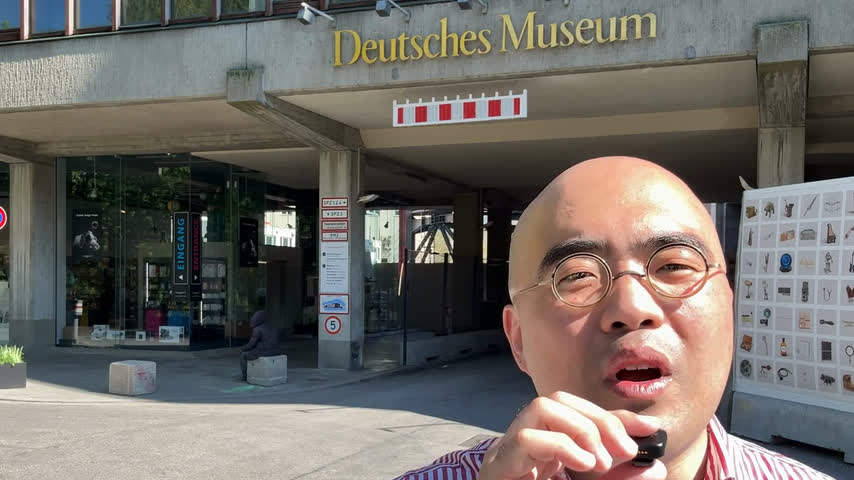
하이퍼프레임(HyperFrames)으로 trip.mp4의 3초에 타자기 효과 글자를 넣어 줘. «독일 뮌헨, 독일박물관 앞에서» 글자가 1초에 약 12자 빠르기로 한 글자씩 쳐지고, 글자 끝에 노란 커서(▌)가 따라오다가 다 쳐지면 깜빡이게 해 줘. 위치는 왼쪽 아래. 반쯤 쳐진 장면과 다 쳐진 장면 캡처를 보여 줘.
비워 두면 점선 예시가 들어가고, 선택 칸은 문장에서 빠져요.
✨ 라이브
후 — 1.0~1.6초 서서히 나타남 → 3.0~3.6초 서서히 사라짐(움직임 없음)
B09
글자 페이드
Text Fade In/Out
서서히 나타나고 사라짐
하이퍼프레임 O (혼자 바로 됨)ffmpeg O (혼자 바로 됨)✨ 라이브
만든 도구: 브라우저 미리보기
📋 AI에게 이렇게 말하세요
trip.mp4의 2초에 «이탈리아 트레비소» 글자를 페이드 인·아웃으로 넣어 줘. 0.6초 동안 서서히 나타났다가 1.4초 머문 뒤 0.6초 동안 서서히 사라지게, 글자는 움직이지 않고 투명도만 바뀌게 해 줘. 반쯤 나타난 장면과 다 나타난 장면 캡처를 보여 줘.
비워 두면 점선 예시가 들어가고, 선택 칸은 문장에서 빠져요.
✨ 라이브
후 — 1.0초에 왼쪽에서 0.4초 만에 미끄러져 들어와 멈추고, 3.2초에 다시 빠져나감
B10
슬라이드 인
Slide-in
옆에서 미끄러져 들어옴
하이퍼프레임 O (혼자 바로 됨)ffmpeg O (혼자 바로 됨)✨ 라이브
만든 도구: 브라우저 미리보기
📋 AI에게 이렇게 말하세요
trip.mp4의 2초에 «포르타 로마나 성문» 글자 띠가 화면 왼쪽에서 미끄러져 들어오게(슬라이드 인) 넣어 줘. 0.4초 만에 빠르게 들어와 부드럽게 멈추고(튕기지 않게), 1.8초 뒤 들어온 쪽으로 빠져나가게 해 줘. 들어오는 중간과 멈춘 장면 캡처를 보여 줘.
비워 두면 점선 예시가 들어가고, 선택 칸은 문장에서 빠져요.
✨ 라이브
후 — 1.0초에 위에서 떨어져 세 번 통통 튀고 1.9초에 자리 잡음
B11
바운스
Bounce
통통 튀며 자리 잡기
하이퍼프레임 O (혼자 바로 됨)ffmpeg △ (준비물 있으면 됨)✨ 라이브
만든 도구: 브라우저 미리보기
📋 AI에게 이렇게 말하세요
하이퍼프레임(HyperFrames)으로 talk.mp4의 55.5초에 «무료 공개!» 글자가 위에서 떨어져 통통 세 번 튀며(바운스) 자리 잡게 넣어 줘. 튈 때마다 높이가 줄고, 바닥에 닿을 때 살짝 납작해졌다 돌아오게 해 줘. 얼굴은 가리지 말고 오른쪽 위 빈 곳에 넣어 줘. 튀는 중간 장면과 멈춘 장면 캡처를 보여 줘.
비워 두면 점선 예시가 들어가고, 선택 칸은 문장에서 빠져요.
✨ 라이브
후 — 1.0~1.6초 글자가 빨강·파랑으로 어긋나며 지지직하다 딱 선명해지고, 2.8초에 한 번 더
B12
글리치 텍스트
Glitch Text
글자가 지지직 깨지는 느낌
하이퍼프레임 O (혼자 바로 됨)ffmpeg △ (준비물 있으면 됨)✨ 라이브
만든 도구: 브라우저 미리보기
📋 AI에게 이렇게 말하세요
하이퍼프레임(HyperFrames)으로 talk.mp4의 24.5초에 «AI 에이전트» 글자를 글리치(지지직) 효과로 넣어 줘. 처음 0.6초 동안 빨강·파랑 색이 어긋나고 가로 줄이 밀리며 떨리다가 딱 선명하게 멈추게 해 줘. 깨진 순간과 선명해진 순간 캡처를 보여 줘.
하이퍼프레임(HyperFrames)으로 talk.mp4의 22.3초에 화면 아래 1/3 왼쪽에 정보 띠(로어 서드)를 넣어 줘. 강조색 머리표(«오늘의 주제»)가 왼쪽에서 밀려 들어오고, 옆으로 흰 띠가 펼쳐지며 정보 글(«터미널 농장 — AI 에이전트가 일하는 모습»)이 나타나게 해 줘. 2초 머문 뒤 들어온 반대로 접히며 사라지게. 얼굴과 대사 자막 자리는 가리지 말아 줘. 띠가 다 펼쳐진 장면 캡처를 보여 줘.
하이퍼프레임(HyperFrames)으로 talk.mp4의 2초에 이름 자막을 넣어 줘. 왼쪽 아래에 세로 강조 막대가 자라고, 막대 뒤에서 이름(«김지백»)이 크게, 그 아래 직함(«한국경영교육연구소 대표»)이 작게 나오게 해 줘. 2초 뒤 들어온 반대로 사라지게. 얼굴은 가리지 말아 줘. 다 나온 장면 캡처를 보여 줘.
비워 두면 점선 예시가 들어가고, 선택 칸은 문장에서 빠져요.
✨ 라이브
후 — 1.0초에 위 제목 띠가 내려오고, 2.2초·3.4초에 장면이 바뀌어도 그대로 있음
B15
상단 고정 제목
Title Bar / Header Overlay
현장말상단 자막
영상 내내 위에 떠 있는 제목
하이퍼프레임 O (혼자 바로 됨)ffmpeg O (혼자 바로 됨)✨ 라이브
만든 도구: 브라우저 미리보기
📋 AI에게 이렇게 말하세요
talk.mp4 영상 맨 위에 «터미널 농장 | AI 에이전트가 일하는 곳» 제목 띠(상단 고정 제목)를 처음부터 끝까지 고정해서 넣어 줘. 반투명 어두운 띠에 흰 굵은 글자로, 처음 0.3초만 위에서 내려오고 그다음은 장면이 바뀌어도 그대로 있게 해 줘. 휴대폰에서 잘리지 않게 위 가장자리에서 조금 띄우고, 머리는 가리지 않게 해 줘. 장면이 바뀌는 앞·뒤 캡처 2장을 보여 줘.
배경(«florence.jpg»)으로 4.5초짜리 타이틀 카드를 만들어 줘. 배경이 서서히 흐려지고 어두워지면서 가운데에 제목(«피렌체와 시에나»)이 크게 떠오르고, 아래에 가는 선이 그어진 뒤 작은 글자(«두 도시 이야기»)가 나오게 해 줘. 제목이 다 나온 장면 캡처를 보여 줘.
비워 두면 점선 예시가 들어가고, 선택 칸은 문장에서 빠져요.
✨ 라이브
후 — 1.0초에 어두워지며 크레딧이 올라가고, 3.3초에 다음 영상 칸·구독 자리가 있는 엔드 카드가 나옴
B17
엔드 카드·엔딩 크레딧
End Card / End Credits
마지막 안내 화면·올라가는 자막
하이퍼프레임 O (혼자 바로 됨)ffmpeg O (혼자 바로 됨)✨ 라이브
ℹ️ 정직 표시 다음 영상 칸과 구독 동그라미는 자리만 표시한 거예요(실제 버튼은 유튜브 스튜디오에서 붙여요).
trip.mp4 영상 끝에 5초짜리 엔딩을 붙여 줘. 마지막 장면을 어둡게 한 뒤 크레딧 줄(«영상 출처 김지백 유튜브 / 장소 독일 뉘른베르크»)이 아래에서 위로 천천히 올라가고, 이어서 «봐 주셔서 고맙습니다» 문구와 다음 영상 칸 2개·구독 동그라미 자리가 있는 엔드 카드로 끝나게 해 줘(칸은 비워 둬, 유튜브 스튜디오에서 붙일 거야). 크레딧이 올라가는 중간과 엔드 카드 캡처를 보여 줘.
비워 두면 점선 예시가 들어가고, 선택 칸은 문장에서 빠져요.
✨ 라이브
후 — 1.0초에 상황 상자가 내려오고, 1.25초에 «게임 아님 주의!!»가 뿅 튀어나와 흔들림
하이퍼프레임(HyperFrames)으로 talk.mp4의 14.7초에 예능 자막을 넣어 줘. 노란 굵은 글자에 두꺼운 검은 테두리로 큰 자막 «게임 아님 주의!!» 글자가 «뿅» 튀어나와(0.25초) 살짝 기운 채 0.3초 흔들리게 하고, 왼쪽 위 흰 상자에는 상황 설명(«상황: 게임 화면처럼 보이지만…»)을 띄워 줘. 얼굴은 가리지 말고 효과음은 넣지 마. 튀어나온 장면 캡처를 보여 줘.
비워 두면 점선 예시가 들어가고, 선택 칸은 문장에서 빠져요.
✨ 라이브
후 — 1.0초에 입 쪽 꼬리에서 말풍선이 톡 커지고 대사가 한 글자씩 써짐
B19
말풍선 자막
Speech Bubble Caption
만화 말풍선 안에 대사
하이퍼프레임 O (혼자 바로 됨)ffmpeg △ (준비물 있으면 됨)✨ 라이브
ℹ️ 정직 표시 말풍선 꼬리 자리는 맥 내장 얼굴 인식(Apple Vision)으로 잰 얼굴 위치에서 입 자리를 어림해 맞췄어요.
하이퍼프레임(HyperFrames)으로 talk.mp4의 28.9초에 말풍선 자막을 넣어 줘. 흰 둥근 말풍선이 말하는 사람 입 쪽을 가리키는 꼬리에서부터 «톡» 커지며 나오고, 안에 대사(«제 에이전트예요!»)가 써지게 해 줘. 얼굴은 가리지 말고 머리 오른쪽 위에 넣어 줘. 꼬리 자리는 얼굴 인식 AI(맥이면 내장 Apple Vision, 윈도우면 MediaPipe)로 입 위치를 재서 맞추고, 사람이 움직이면 따라가게 해 줘. 말풍선이 나온 장면 캡처를 보여 줘.
비워 두면 점선 예시가 들어가고, 선택 칸은 문장에서 빠져요.
✨ 라이브
후 — 1.2초 검은 테두리 → 1.6초 그림자: 흰 커튼 위 흰 글자가 또렷해짐
B20
외곽선·그림자 글자
Stroke / Drop Shadow Text
글자 테두리·그림자로 잘 보이게
하이퍼프레임 O (혼자 바로 됨)ffmpeg O (혼자 바로 됨)✨ 라이브
만든 도구: 브라우저 미리보기
📋 AI에게 이렇게 말하세요
talk.mp4 영상의 자막 글자에 외곽선(검은 테두리 3px)과 아래쪽 부드러운 그림자를 넣어서, 밝은 배경 위에서도 또렷하게 읽히게 해 줘. 밝은 배경 장면에서 고치기 전·후 캡처를 나란히 보여 줘.
하이퍼프레임(HyperFrames)으로 talk.mp4의 47.4초 자막에서 «쉽게 이해» 뒤에 형광펜이 왼쪽부터 «쓱» 칠해지게(0.45초) 넣어 줘. 형광펜은 글자 뒤에, 살짝 기울고 손으로 칠한 듯 끝이 둥글게. 글자는 그대로 잘 읽혀야 해. 칠해지는 중간과 다 칠해진 장면 캡처를 보여 줘.
하이퍼프레임(HyperFrames)으로 talk.mp4의 4초에 숫자 카운트업을 넣어 줘. 화면 오른쪽 위에 어두운 카드가 들어오고 «편집 효과 사전» 아래 큰 숫자가 0부터 196개까지 1.6초 동안 올라가다가 끝에서 천천히 멈추고, 멈출 때 한 번 «톡» 커졌다 돌아오게 해 줘. 숫자는 실제 값만 써 줘. 멈춘 장면 캡처를 보여 줘.
비워 두면 점선 예시가 들어가고, 선택 칸은 문장에서 빠져요.
✨ 라이브
후 — 1.0초에 글자가 보이지 않는 선 아래에서 하나씩 솟아오르고, 1.55초에 색 막대가 지나가며 작은 글자가 드러남
B23
글자 마스크 등장
Text Mask Reveal
가림막이 걷히며 글자가 드러남
하이퍼프레임 O (혼자 바로 됨)ffmpeg X (안 됨)✨ 라이브
만든 도구: 브라우저 미리보기
📋 AI에게 이렇게 말하세요
하이퍼프레임(HyperFrames)으로 trip.mp4의 2초에 글자 마스크 등장을 넣어 줘. «MÜNCHEN» 글자가 보이지 않는 선 아래에서 한 글자씩(0.05초 간격) 솟아오르며 드러나고, 이어서 작은 글자(«독일 뮌헨»)는 색 막대가 왼쪽에서 오른쪽으로 훑고 지나가며 드러나게 해 줘. 드러나는 중간과 다 드러난 장면 캡처를 보여 줘.
비워 두면 점선 예시가 들어가고, 선택 칸은 문장에서 빠져요.
✨ 라이브
후 — 1.0초에 옆으로 돌아간 두꺼운 글자가 정면 쪽으로 돌아오며 멈춤
B24
3D 글자
3D Text
입체 글자
하이퍼프레임 O (혼자 바로 됨)ffmpeg X (안 됨)✨ 라이브
ℹ️ 정직 표시 견본은 브라우저 CSS로 얇은 글자 판 24장을 겹쳐 만든 입체예요. 하이퍼프레임에서는 Three.js로 더 매끈한 입체 글자를 만듭니다.
만든 도구: 브라우저 미리보기
📋 AI에게 이렇게 말하세요
하이퍼프레임(HyperFrames)으로 trip.mp4의 2초에 입체(3D) 글자(«SIENA»)를 넣어 줘(3D는 Three.js로). 두께가 있는 글자가 옆으로 돌아간 채 다가오다가 정면 가까이 돌아와 멈추고, 빛을 받아 옆면이 앞면보다 어둡게 보이게 해 줘. 글자 아래에 흐린 그림자도 넣어 줘. 돌아오는 중간과 멈춘 장면 캡처를 보여 줘.
비워 두면 점선 예시가 들어가고, 선택 칸은 문장에서 빠져요.
✨ 라이브
후 — 1.0~3.0초에 «티라미수»가 붓으로 쓰듯 한 획씩 그려짐
B25
손글씨 쓰기 효과
Handwriting / Write-on
손으로 써지듯 나타남
하이퍼프레임 O (혼자 바로 됨)ffmpeg X (안 됨)✨ 라이브
ℹ️ 정직 표시 글자 윤곽 순서대로 칠해 «손으로 쓰는 것처럼» 보이게 한 거예요. 실제 붓 순서(획순)와는 다를 수 있어요.
하이퍼프레임(HyperFrames)으로 trip.mp4의 2초에 «티라미수» 글자가 붓으로 쓰듯 한 획씩 그려지는 손글씨 쓰기 효과(SVG 선 그리기)를 넣어 줘. 2초 동안 써지고 펜 끝 점이 따라가게, 다 쓰면 글자를 꽉 채워 깔끔하게 해 줘. 반쯤 써진 장면과 다 써진 장면 캡처를 보여 줘.
비워 두면 점선 예시가 들어가고, 선택 칸은 문장에서 빠져요.
✨ 라이브
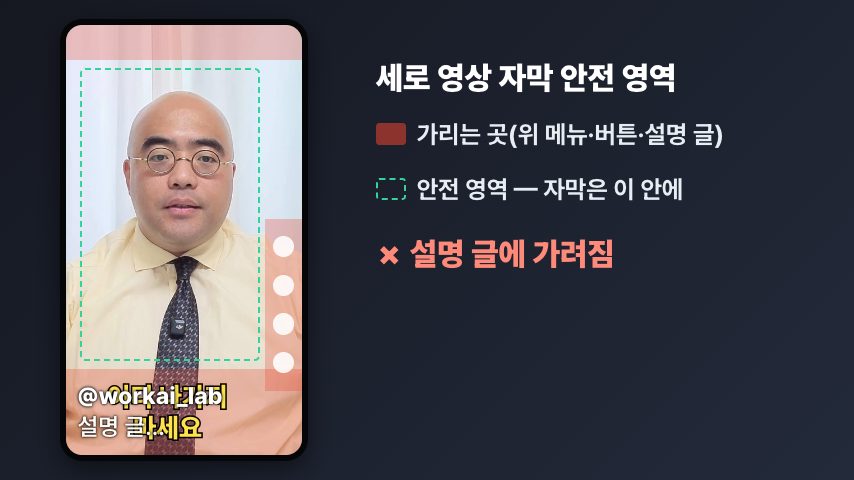
후 — 1.5초에 설명 글에 가리던 자막이 초록 안전 칸 안으로 올라감
B26
자막 안전 영역
Title Safe / Caption Safe Area
잘리거나 버튼에 가리지 않는 자리
하이퍼프레임 O (혼자 바로 됨)ffmpeg O (혼자 바로 됨)✨ 라이브
ℹ️ 정직 표시 가림 영역은 대략적인 위치예요. 앱·기기·업데이트마다 조금씩 달라요.
만든 도구: 브라우저 미리보기
📋 AI에게 이렇게 말하세요
talk.mp4 영상을 세로 쇼츠·릴스로 올릴 거야. 자막과 글자를 휴대폰 화면의 «자막 안전 영역» 안으로 옮겨 줘. 오른쪽 버튼 줄(좋아요·댓글·공유), 아래 채널 이름·설명 글, 위 메뉴에 가리지 않게, 가장자리에서 5% 이상 띄워 줘. 안전 영역 선을 그린 확인용 캡처와 최종 캡처를 보여 줘.
비워 두면 점선 예시가 들어가고, 선택 칸은 문장에서 빠져요.
🎥 키프레임·화면 움직임24개
화면을 당기고 밀고 돌리기
✨ 라이브
후 — ▶ 누르면: 1초 ◆(100%)와 2.5초 ◆(120%) 두 표시만 찍었는데, 그 사이 크기가 저절로 이어지며 커짐(정지 화면 위 미리보기 — 영상 위에서도 똑같이 됨)
C01
키프레임
Keyframe
«이때 크기 100, 저때 120» 표시를 찍으면 사이를 자동으로 이어 줌
하이퍼프레임 O (혼자 바로 됨)ffmpeg △ (준비물 있으면 됨)✨ 라이브
만든 도구: 브라우저 미리보기
📋 AI에게 이렇게 말하세요
하이퍼프레임(HyperFrames)으로 강의.mp4에 키프레임 두 개를 찍어 줘. 3초에 화면 크기 100%, 4.5초에 120%로 표시하고, 그 사이 크기는 저절로 이어지게 해 줘. 찍은 키프레임의 시각과 값을 표로 정리하고, 두 키프레임 순간과 그 가운데 순간 캡처를 보여 줘.
비워 두면 점선 예시가 들어가고, 선택 칸은 문장에서 빠져요.
✨ 라이브
후 — ▶ 누르면: 위는 일정한 속도로 뚝 출발해 뚝 멈추고, 아래는 살살 출발해 살살 멈춤(눈금 간격으로 비교) · 4초마다 아래 줄이 «살살 출발»·«살살 멈춤»으로 바뀜
C02
이징(가속·감속)
Easing (Ease In/Out)
움직임이 부드럽게 출발·정지
하이퍼프레임 O (혼자 바로 됨)ffmpeg △ (준비물 있으면 됨)✨ 라이브
만든 도구: 브라우저 미리보기
📋 AI에게 이렇게 말하세요
하이퍼프레임(HyperFrames)으로 여행.mp4의 0:05부터 2초 동안 화면에 «왼쪽에서 오른쪽으로 훑기» 움직임을 넣어 줘. 그 움직임에 이징(«살살 출발·살살 멈춤(ease-in-out)»)을 걸어 뚝 출발·뚝 멈추지 않고 부드럽게 출발·정지하게 해 줘. 같은 움직임을 이징 없이 만든 것과 나란히 놓은 비교 캡처를 보여 줘.
비워 두면 점선 예시가 들어가고, 선택 칸은 문장에서 빠져요.
전 — 원본후 — 1.45초 «여러분 게임 유튜브 아닙니다»에서 0.08초 만에 1.2배로 얼굴 쪽을 확 당겨 문장 끝까지 유지
C03
펀치 인 줌
Punch-in Zoom
현장말줌 인
강조할 말에서 화면을 확 당기기
하이퍼프레임 O (혼자 바로 됨)ffmpeg O (혼자 바로 됨)🎬 영상 견본
만든 도구: ffmpeg
📋 AI에게 이렇게 말하세요
강의.mp4의 14.6초 «여러분 게임 유튜브 아닙니다» 대목에 펀치 인 줌을 넣어 줘. 0.08초 만에 1.2배로 얼굴 쪽을 확 당기고, 그 문장이 끝날 때까지 유지해 줘. 확대 중심이 얼굴에 맞는지와 머리 윗부분이 잘리지 않는지 확인하고, 확대 전·후 장면 캡처를 보여 줘.
비워 두면 점선 예시가 들어가고, 선택 칸은 문장에서 빠져요.
전 — 원본후 — 1초부터 끝까지 같은 빠르기로 1.3배까지 천천히 다가가며 오른쪽으로 살짝 흐름
C04
켄 번즈(슬로 줌)
Ken Burns / Slow Push-in
천천히 다가가거나 훑기
하이퍼프레임 O (혼자 바로 됨)ffmpeg O (혼자 바로 됨)🎬 영상 견본
ℹ️ 정직 표시 «전»은 대표님 뮌헨 영상에 나온 마리엔 광장 옛 흑백 사진 한 장을 멈춰 둔 화면이에요(원래 영상 속 사진에는 이미 느린 확대가 들어 있어 비교가 흐려지지 않게 첫 장면만 씀).
강의.mp4의 16초 «어디 나가지 마세요»에서 카메라 셰이크를 넣어 줘. 0.8초 동안 지진 난 듯 흔들리다 점점 잦아들게 하고, 흔들릴 때 검은 테두리가 안 보이게 화면을 6% 정도만 키워 줘. 흔들리기 직전·한가운데·끝 캡처를 보여 줘.
비워 두면 점선 예시가 들어가고, 선택 칸은 문장에서 빠져요.
전 — 원본후 — 1초부터 1.2초 동안 화면이 한 바퀴 빙글 돎(빈 모서리는 흐린 같은 화면으로 채움 · 장면은 그대로라 D18 스핀 전환과 다름)
C09
회전
Rotation / Roll
화면을 빙글 돌리기
하이퍼프레임 O (혼자 바로 됨)ffmpeg O (혼자 바로 됨)🎬 영상 견본
만든 도구: ffmpeg
📋 AI에게 이렇게 말하세요
강의.mp4의 0:15에 화면을 한 바퀴(360도) 돌려 줘(회전). 1.2초 동안 살살 출발·살살 멈춤으로 돌고, 돌 때 생기는 빈 모서리는 같은 화면을 흐리게 깔아 채워 줘. 도는 중간·끝 캡처를 보여 줘.
비워 두면 점선 예시가 들어가고, 선택 칸은 문장에서 빠져요.
전 — 원본후 — 약 1초부터 BGM 박자(0.48초마다)에 맞춰 화면이 «툭툭» 당겨짐. BGM은 연구소가 코드로 만든 곡
C10
비트 줌
Beat Zoom / Bounce Zoom
음악 박자마다 «툭툭» 당기기
하이퍼프레임 O (혼자 바로 됨)ffmpeg △ (준비물 있으면 됨)🎬 영상 견본
ℹ️ 정직 표시 «전»은 대표님 뮌헨 영상에 나온 마리엔 광장 옛 흑백 사진 한 장을 멈춰 둔 화면이에요(원래 영상 속 사진에는 이미 느린 확대가 들어 있어 비교가 흐려지지 않게 첫 장면만 씀).
만든 도구: ffmpeg
📋 AI에게 이렇게 말하세요
하이퍼프레임(HyperFrames)으로 여행.mp4에 음악(«bgm.wav»)을 깔고, hyperframes beats로 박자를 찾아 박자마다 화면을 1.07배로 «툭» 당겼다 바로 돌아오게 해 줘(비트 줌). 찾은 박자 시각 목록과, 박자 순간·박자 사이 캡처를 보여 줘.
비워 두면 점선 예시가 들어가고, 선택 칸은 문장에서 빠져요.
✨ 라이브
후 — ▶ 누르면: 1초에 사진 카드가 오른쪽 밖에서 들어와 멈추고, 2.8초에 왼쪽으로 옮겨 감(점선=움직인 길, ◆=키프레임 · 정지 화면 위 미리보기 — 영상 위에서도 똑같이 됨)
C11
위치 애니메이션
Position Animation
화면 요소를 이동시키기
하이퍼프레임 O (혼자 바로 됨)ffmpeg O (혼자 바로 됨)✨ 라이브
만든 도구: 브라우저 미리보기
📋 AI에게 이렇게 말하세요
강의.mp4의 0:03부터 «사진 카드(photo.jpg)»에 위치 애니메이션을 넣어 줘. 화면 오른쪽 밖에서 들어와 오른쪽 위에 멈추게 하고, 멈출 땐 살살 멈춤으로 해 줘. 움직인 길과 키프레임 자리를 표시한 캡처를 보여 줘.
비워 두면 점선 예시가 들어가고, 선택 칸은 문장에서 빠져요.
✨ 라이브
후 — ▶ 누르면: 화면 위 사진 카드가 1초에 160%로 커졌다가 2.4초에 60%로 작아지고 3.4초에 원래 크기로(크기 숫자 표시 · 정지 화면 위 미리보기)
C12
크기 애니메이션
Scale Animation
커졌다 작아졌다
하이퍼프레임 O (혼자 바로 됨)ffmpeg O (혼자 바로 됨)✨ 라이브
만든 도구: 브라우저 미리보기
📋 AI에게 이렇게 말하세요
강의.mp4의 0:03부터 화면에 얹은 «사진 카드(photo.jpg)»에 크기 애니메이션을 넣어 줘. 100%에서 160%로 커졌다가, 0:05에 60%로 작아지고, 다시 100%로 돌아오게 해 줘. 크기가 바뀔 때는 살살 출발·살살 멈춤으로 해 줘. 크기가 바뀌는 순간마다 캡처를 보여 줘.
비워 두면 점선 예시가 들어가고, 선택 칸은 문장에서 빠져요.
✨ 라이브
후 — ▶ 누르면: 1초부터 사진이 0→100%로 서서히 나타나고 2.8초부터 사라짐(장면은 그대로, 위에 얹은 사진만 투명도가 바뀜 · 정지 화면 위 미리보기)
C13
투명도 애니메이션
Opacity Animation
서서히 나타나고 사라지기
하이퍼프레임 O (혼자 바로 됨)ffmpeg O (혼자 바로 됨)✨ 라이브
만든 도구: 브라우저 미리보기
📋 AI에게 이렇게 말하세요
강의.mp4의 0:03부터 «사진 카드(photo.jpg)»에 투명도 애니메이션을 넣어 줘. 0.8초 동안 불투명도 0%→100%로 서서히 나타나고, 1초 동안 보인 뒤 0.8초 동안 100%→0%로 사라지게 해 줘. 0%·절반·가장 진한 순간 캡처를 보여 줘.
비워 두면 점선 예시가 들어가고, 선택 칸은 문장에서 빠져요.
전 — 원본후 — 1초에 화면이 카드처럼 옆으로 28° 비스듬히 기울며 작아졌다가 3.2초에 다시 반듯해짐
하이퍼프레임(HyperFrames)으로 강의.mp4의 0:10에 3D 원근 회전을 넣어 줘. 화면을 카드처럼 0.8초 동안 옆으로 28도, 위아래로 살짝 기울이며 조금 작아지게(원근감과 그림자) 하고, 1.4초 뒤 다시 반듯하게 돌아오게 해 줘. 뒤 배경은 짙은 남색. 가장 많이 기운 순간 캡처를 보여 줘.
비워 두면 점선 예시가 들어가고, 선택 칸은 문장에서 빠져요.
전 — 원본후 — 1초부터 앞사람은 더 크게, 배경은 조금만 다가가서 사진 한 장이 입체처럼 보임
C15
패럴랙스(2.5D 사진)
Parallax / 2.5D Photo
사진 속 앞·뒤가 따로 움직여 입체감
하이퍼프레임 △ (준비물 있으면 됨)ffmpeg X (안 됨)🤖 AI 견본
ℹ️ 정직 표시 AI 견본: 사람 따내기는 하이퍼프레임 배경 제거(u2net 사람 인식 AI)로 했고, 사람이 빠진 빈 자리는 OpenCV가 주변 색으로 메웠어요.
하이퍼프레임(HyperFrames)으로 사진(«photo.jpg»)을 2.5D 패럴랙스로 만들어 줘. hyperframes remove-background로 사람만 따내 앞층으로 두고, 사람이 빠진 빈 자리는 OpenCV inpaint로 주변 색을 채운 배경을 뒤층으로 둬. 4초 동안 앞사람은 1.14배, 배경은 1.08배로 서로 다르게 다가가 입체감이 나게 해 줘. 사람 가장자리가 지저분하거나 빈 자리가 드러나는 곳이 있으면 알려 주고, 처음·끝 캡처를 보여 줘.
비워 두면 점선 예시가 들어가고, 선택 칸은 문장에서 빠져요.
전 — 원본후 — 1.5초에 «휙» 훑는 0.45초 동안만 잔상(모션 블러)이 생기고, 멈추면 다시 선명
C16
모션 블러
Motion Blur
빠르게 움직일 때 생기는 잔상
하이퍼프레임 O (혼자 바로 됨)ffmpeg O (혼자 바로 됨)🎬 영상 견본
ℹ️ 정직 표시 «전»은 원본 그대로가 아니라, 같은 «휙» 훑기를 블러 없이 만든 비교용 영상입니다(바탕은 대표님 뮌헨 영상 속 마리엔 광장 옛 흑백 사진 한 장).
만든 도구: ffmpeg
📋 AI에게 이렇게 말하세요
여행.mp4의 0:12에 화면이 빠르게 움직이는 부분(움직이는 방향: 왼쪽에서 오른쪽)에 모션 블러(motion blur)를 넣어 줘. 움직이는 동안만 잔상이 생기게(빠를수록 길게) 하고, 멈춰 있을 땐 선명하게 해 줘. 블러를 넣기 전·후 같은 순간 캡처를 보여 줘.
비워 두면 점선 예시가 들어가고, 선택 칸은 문장에서 빠져요.
전 — 원본후 — 1초부터 노란 추적 상자와 «작은 배» 이름표가, 곤돌라가 다가갈수록 오른쪽으로 밀리며 커지는 배를 따라다님
C17
모션 트래킹
Motion Tracking
움직이는 물체를 따라 글자·스티커를 붙이기
하이퍼프레임 X (안 됨)ffmpeg X (안 됨)🤖 AI 견본
ℹ️ 정직 표시 AI 견본: OpenCV 추적기(광학 흐름)로 배의 위치를 프레임마다 찾아 상자와 이름표를 붙였어요. 하이퍼프레임·ffmpeg 혼자서는 물체를 못 찾고, 첫 장면의 배 자리는 사람이 한 번 찍어 줬어요.
만든 도구: OpenCV · ffmpeg · 코드 합성
📋 AI에게 이렇게 말하세요
여행.mp4에서 따라갈 물체(«곤돌라 앞 작은 배»)를 OpenCV 추적기로 따라가며 위치를 뽑고, 그 좌표대로 «작은 배» 이름표가 물체 옆에 붙어 다니게 해 줘(모션 트래킹). 첫 장면에서 그 물체는 화면 오른쪽 아래에 있어. 붙이는 건 ffmpeg나 하이퍼프레임으로 해 줘 — ffmpeg로 글자를 얹는다면 내 ffmpeg에 drawtext 필터가 있는지 먼저 보고, 없으면 하이퍼프레임으로 하거나 ffmpeg-full(맥: brew install ffmpeg-full — 글자 넣기·손떨림 보정·피치 등 추가 기능이 든 판, 실행 파일은 $(brew --prefix ffmpeg-full)/bin/ffmpeg)로 해 줘. 이름표가 물체에서 떨어지는 장면이 없는지 0.5초 간격 캡처로 확인해서 보여 줘.
비워 두면 점선 예시가 들어가고, 선택 칸은 문장에서 빠져요.
전 — 원본후 — 1초부터 얼굴 상자와 «김지백 대표» 이름표가 움직이는 얼굴을 따라다님
C18
얼굴 추적
Face Tracking
얼굴을 따라가기
하이퍼프레임 X (안 됨)ffmpeg X (안 됨)🤖 AI 견본
ℹ️ 정직 표시 AI 견본: 맥에 들어 있는 Apple Vision 얼굴 인식으로 프레임마다 얼굴을 찾아 상자와 이름표를 붙였어요(하이퍼프레임·ffmpeg 혼자서는 얼굴을 못 찾아요).
만든 도구: Apple Vision(맥 내장 얼굴 인식) · ffmpeg · 코드 합성
📋 AI에게 이렇게 말하세요
강의.mp4에 얼굴 추적을 넣어 줘. 프레임마다 얼굴 위치를 찾고(맥이면 Apple Vision, 윈도우면 MediaPipe 얼굴 인식), 그 좌표대로 얼굴에 네모 테두리와 «김지백 대표» 이름표가 따라다니게 ffmpeg나 하이퍼프레임으로 붙여 줘. ffmpeg로 글자를 얹는다면 내 ffmpeg에 drawtext 필터가 있는지 먼저 보고, 없으면 하이퍼프레임으로 하거나 ffmpeg-full(맥: brew install ffmpeg-full — 글자 넣기·손떨림 보정·피치 등 추가 기능이 든 판, 실행 파일은 $(brew --prefix ffmpeg-full)/bin/ffmpeg)로 해 줘. 얼굴을 놓친 프레임 수와 0.5초 간격 캡처를 보여 줘.
비워 두면 점선 예시가 들어가고, 선택 칸은 문장에서 빠져요.
전 — 원본후 — 1.5초부터 흔들림이 잡혀 화면이 차분해짐(«전»과 같은 8% 확대라 크기는 같음 · 흉내: 일부러 흔든 화면을 보정)
C19
손떨림 보정
Stabilization
흔들린 영상을 반듯하게
하이퍼프레임 X (안 됨)ffmpeg O (혼자 바로 됨)🪄 흉내
ℹ️ 정직 표시 흉내 견본: 대표님 유럽 영상은 휴대폰 손떨림 방지로 이미 매끈해서 보정 전후 차이가 거의 없었어요. 그래서 베네치아 곤돌라 장면에 일부러 손떨림을 넣은 뒤 ffmpeg 손떨림 보정(vidstab)으로 다시 잡았어요.
만든 도구: ffmpeg
📋 AI에게 이렇게 말하세요
ffmpeg로 걷기.mp4의 손떨림을 보정해 줘(손떨림 보정, stabilization). vidstabdetect로 흔들림을 재고 vidstabtransform으로 펴되, 빈 테두리가 안 보이게 8% 정도만 확대해 줘. 내 ffmpeg에 vidstab 필터가 없으면 먼저 알려 줘 — ffmpeg-full(맥: brew install ffmpeg-full — 손떨림 보정·피치 등 추가 기능이 든 판, 실행 파일은 $(brew --prefix ffmpeg-full)/bin/ffmpeg)로 하거나, 설치가 싫으면 기본판에도 있는 deshake 필터로 해 줘. 보정 전·후를 나란히 붙인 비교 영상과 캡처를 보여 줘.
비워 두면 점선 예시가 들어가고, 선택 칸은 문장에서 빠져요.
전 — 원본후 — 1.5초에 선이 지나가며 계단 같던 점이 AI가 다시 그린 또렷한 화면으로 바뀜(작은 얼굴은 그림처럼 매끈해짐)
C20
화질 키우기(업스케일)
Upscaling / Super Resolution
작은 영상을 크고 선명하게
하이퍼프레임 △ (준비물 있으면 됨)ffmpeg △ (준비물 있으면 됨)🤖 AI 견본
ℹ️ 정직 표시 AI 견본: 무료 AI 업스케일 모델 Real-ESRGAN(x4plus)으로 284×160 작은 영상을 4배로 키웠어요. «전»은 점을 그대로 키운 가장 단순한 확대라 차이가 크게 보여요. AI는 없던 잔무늬를 «그려 넣기» 때문에 얼굴·안경처럼 작은 부분은 실제와 다르게(그림처럼) 바뀔 수 있어요.
만든 도구: Real-ESRGAN(AI 업스케일) · ffmpeg
📋 AI에게 이렇게 말하세요
내 영상(«옛날영상.mp4»)을 2배로 크게 키워 줘(업스케일, upscaling). Real-ESRGAN 같은 AI 업스케일이 설치돼 있으면 그걸로 하고, 없으면 ffmpeg lanczos로 키운 뒤 살짝 선명하게(unsharp) 해 줘. 어느 쪽으로 했는지 알려 주고, 키우기 전·후 같은 장면을 확대 캡처로 비교해 보여 줘.
비워 두면 점선 예시가 들어가고, 선택 칸은 문장에서 빠져요.
✨ 라이브
후 — ▶ 누르면: 곡선 손잡이 두 개가 4초마다 다른 모양(S자 → 살살→확 → 확→살살)으로 옮겨 가고, 곡선 위 점·빠르기 그래프·화면이 그 곡선의 빠르기대로 움직임
C21
그래프 에디터(속도 곡선)
Graph Editor / Velocity Curve
움직임 빠르기를 곡선으로 세밀 조정
하이퍼프레임 O (혼자 바로 됨)ffmpeg X (안 됨)✨ 라이브
만든 도구: 브라우저 미리보기
📋 AI에게 이렇게 말하세요
하이퍼프레임(HyperFrames)으로 여행.mp4의 0:05부터 2초 동안 화면에 «오른쪽으로 훑으며 1.3배 당기기» 움직임을 넣어 줘. 빠르기는 그래프 에디터(graph editor)의 속도 곡선으로 «살살 출발해 가운데서 빠르고 살살 멈추게» 느낌이 나게 해 줘. 곡선 숫자를 안 정해 줬으면 그 느낌에 맞는 곡선을 골라 숫자를 알려 줘. 곡선 그림과 처음·가운데·끝 캡처를 보여 줘.
비워 두면 점선 예시가 들어가고, 선택 칸은 문장에서 빠져요.
전 — 원본후 — 1초에 얼굴만 동그랗게 밝고 나머지는 어두워짐. 동그라미가 넥타이로 옮겨 갔다가 2.8초에 커지며 원래 화면(장면은 그대로)
하이퍼프레임(HyperFrames)으로 강의.mp4의 0:03부터 마스크 애니메이션을 넣어 줘. 동그라미 가림막 안만 밝게 보이게 해 줘. 가림막 밖: 어둡게(20% 밝기). 가림막은 «얼굴» 자리에서 «넥타이» 자리로 1초 동안 옮겨 간 뒤 화면 전체로 커지며 사라지게 해 줘. 가장자리는 살짝 부드럽게. 처음·이동 중·끝 캡처를 보여 줘.
비워 두면 점선 예시가 들어가고, 선택 칸은 문장에서 빠져요.
전 — 원본후 — 1.5초에 화면이 거울처럼 좌우로 확 뒤집힘(얼굴이 보는 방향·뒤 커튼 주름이 반대로). 거울로 저장된 카메라 영상을 바로잡을 때도 이 효과를 씀
C23
좌우 반전
Flip / Mirror
거울처럼 뒤집기
하이퍼프레임 O (혼자 바로 됨)ffmpeg O (혼자 바로 됨)🎬 영상 견본
만든 도구: ffmpeg
📋 AI에게 이렇게 말하세요
내 영상(«강의.mp4»)을 좌우 반전(거울처럼 뒤집기)해 줘. 화면 속 글자(간판·자막·옷 글씨)가 거꾸로 보이게 되는지도 확인하고, 반전 전·후 캡처를 보여 줘.
비워 두면 점선 예시가 들어가고, 선택 칸은 문장에서 빠져요.
전 — 원본후 — 1초에 네 가장자리가 안쪽으로 줄어들어 얼굴과 넥타이 매듭만 남았다가(크기는 그대로), 2.8초에 다시 원래 화면 전체로 넓어짐
C24
크롭 애니메이션
Animated Crop
잘라 보이는 범위를 움직이기
하이퍼프레임 O (혼자 바로 됨)ffmpeg O (혼자 바로 됨)🎬 영상 견본
만든 도구: ffmpeg
📋 AI에게 이렇게 말하세요
강의.mp4의 0:03부터 크롭 애니메이션을 넣어 줘(잘라 보이는 범위를 움직이기). 0.8초 동안 네 가장자리가 안쪽으로 줄어들어 «얼굴과 넥타이 매듭»만 보이게 하고(잘린 바깥은 검정), 1초 뒤 다시 원래 화면 전체로 넓어지게 해 줘. 화면을 확대하지 말고 보이는 범위만 바꿔 줘. 좁아진 순간과 다시 넓어진 순간 캡처를 보여 줘.
비워 두면 점선 예시가 들어가고, 선택 칸은 문장에서 빠져요.
🔀 전환(트랜지션)28개
장면과 장면 잇기
전 — 원본후 — 1.5초부터 1초 동안 피렌체 장면이 서서히 녹아 시에나 장면으로 바뀜
D01
디졸브(크로스페이드)
Dissolve / Crossfade
현장말디졸브
앞 화면이 서서히 녹아 다음 화면으로
하이퍼프레임 O (혼자 바로 됨)ffmpeg O (혼자 바로 됨)🎬 영상 견본
만든 도구: ffmpeg
📋 AI에게 이렇게 말하세요
영상의 0:42(장면이 바뀌는 곳)에 디졸브(dissolve·크로스페이드) 전환을 넣어 줘. 앞 장면이 서서히 녹으며 다음 장면으로 바뀌게. 전환 직전·한가운데·직후 화면을 캡처해서 보여 줘.
비워 두면 점선 예시가 들어가고, 선택 칸은 문장에서 빠져요.
전 — 원본후 — 1.4초부터 베네치아 운하가 0.5초 동안 검게 사라지고(1.9~2.1초 까만 화면) 아페롤 스프리츠 장면이 0.5초 동안 떠오름
D02
페이드 투 블랙
Fade to Black / Fade In
검은 화면으로 사라졌다 나타남
하이퍼프레임 O (혼자 바로 됨)ffmpeg O (혼자 바로 됨)🎬 영상 견본
만든 도구: ffmpeg
📋 AI에게 이렇게 말하세요
영상의 0:42(장면이 바뀌는 곳)에 페이드 투 블랙(fade to black) 전환을 넣어 줘. 앞 장면이 검은 화면으로 서서히 사라졌다가, 다음 장면이 검은 화면에서 서서히 떠오르게. 가장 어두운 순간과 전·후 화면을 캡처해서 보여 줘.
비워 두면 점선 예시가 들어가고, 선택 칸은 문장에서 빠져요.
전 — 원본후 — 1.9초쯤 화면이 순간 하얗게 번쩍(2.0초 가장 하양)하고 0.35초 만에 아페롤 스프리츠 장면이 드러남
D03
화이트 플래시
Dip to White / Flash
하얗게 번쩍하며 넘어감
하이퍼프레임 O (혼자 바로 됨)ffmpeg O (혼자 바로 됨)🎬 영상 견본
만든 도구: ffmpeg
📋 AI에게 이렇게 말하세요
영상의 0:42(장면이 바뀌는 곳)에 화이트 플래시(dip to white·flash) 전환을 넣어 줘. 화면이 순간 하얗게 번쩍하고, 그 하얀 빛이 빠지면서 다음 장면이 드러나게. 가장 하얀 순간과 전·후 화면을 캡처해서 보여 줘.
비워 두면 점선 예시가 들어가고, 선택 칸은 문장에서 빠져요.
전 — 원본후 — 1.6초부터 0.8초 동안 세로 경계선이 오른쪽에서 왼쪽으로 화면을 닦듯 지나가며 시에나 장면이 드러남
D04
와이프
Wipe
닦아내듯 밀려 바뀜
하이퍼프레임 O (혼자 바로 됨)ffmpeg O (혼자 바로 됨)🎬 영상 견본
만든 도구: ffmpeg
📋 AI에게 이렇게 말하세요
영상의 0:42(장면이 바뀌는 곳)에 와이프(wipe) 전환을 넣어 줘. 경계선이 화면을 닦아 내듯 지나가며 다음 장면이 드러나게. 경계선이 화면 가운데 왔을 때와 전·후 화면을 캡처해서 보여 줘.
비워 두면 점선 예시가 들어가고, 선택 칸은 문장에서 빠져요.
전 — 원본후 — 1.65초부터 0.7초 동안 피렌체 광장 화면이 왼쪽으로 밀려나고 토스카나 시골길 장면이 오른쪽에서 밀고 들어옴
D05
슬라이드·푸시
Slide / Push
옆으로 밀어내며 바뀜
하이퍼프레임 O (혼자 바로 됨)ffmpeg O (혼자 바로 됨)🎬 영상 견본
만든 도구: ffmpeg
📋 AI에게 이렇게 말하세요
영상의 0:42(장면이 바뀌는 곳)에 슬라이드·푸시(slide/push) 전환을 넣어 줘. 다음 장면이 옆에서 밀고 들어오며 앞 장면을 화면 밖으로 밀어내게. 반쯤 밀린 순간과 전·후 화면을 캡처해서 보여 줘.
영상의 0:42(장면이 바뀌는 곳)에 아이리스(iris·원형) 전환을 넣어 줘. 화면이 동그라미로 닫혀 검게 됐다가, 다음 장면이 동그라미로 열리게. 동그라미가 가장 작을 때와 전·후 화면을 캡처해서 보여 줘.
비워 두면 점선 예시가 들어가고, 선택 칸은 문장에서 빠져요.
전 — 원본후 — 1.6초부터 성문 한가운데(아치 안 하늘)로 확 빨려 들어가 하얘진 뒤(2.0초) 시에나 캄포 광장이 떠오름
D07
줌 전환
Zoom Transition
확 빨려 들어가며 다음 장면
하이퍼프레임 O (혼자 바로 됨)ffmpeg O (혼자 바로 됨)🎬 영상 견본
만든 도구: ffmpeg
📋 AI에게 이렇게 말하세요
영상의 0:42(장면이 바뀌는 곳)에 줌 전환(zoom transition)을 넣어 줘. 앞 장면 한가운데로 확 빨려 들어가듯 확대되며 다음 장면으로 넘어가게. 가장 확대된 순간과 전·후 화면을 캡처해서 보여 줘.
비워 두면 점선 예시가 들어가고, 선택 칸은 문장에서 빠져요.
전 — 원본후 — 1.8초에 화면이 옆으로 «휙» 번지며 0.4초 만에 토스카나 시골길로
D08
휩 팬
Whip Pan / Swish
카메라를 «휙» 돌리듯 흐리며
하이퍼프레임 O (혼자 바로 됨)ffmpeg △ (준비물 있으면 됨)🎬 영상 견본
ℹ️ 정직 표시 편집으로 만든 «휙» 효과예요(하이퍼프레임 셰이더 whip-pan). 촬영할 때 카메라를 실제로 휙 돌린 장면이 아니에요.
만든 도구: 하이퍼프레임
📋 AI에게 이렇게 말하세요
하이퍼프레임(HyperFrames)으로 영상의 0:42(장면이 바뀌는 곳)에 휩 팬(whip pan·swish) 전환을 넣어 줘. 카메라를 옆으로 «휙» 돌린 것처럼 화면이 가로로 번지며 다음 장면으로 넘어가게(하이퍼프레임에 든 셰이더 전환 whip-pan을 쓰면 돼). 영상 장면에서 셰이더가 안 보이면(검게 나오거나 전환이 안 걸리면) 렌더 옵션 --no-page-side-compositing을 붙여 줘. 가장 번진 순간과 전·후 화면을 캡처해서 보여 줘.
비워 두면 점선 예시가 들어가고, 선택 칸은 문장에서 빠져요.
전 — 원본후 — 1.2초부터 화면이 점점 뿌옇게 흐려지고, 가장 흐린 2.0초에 아페롤 스프리츠 장면으로 바뀐 뒤 2.8초까지 다시 또렷해짐
D09
블러 전환
Blur Transition
흐려졌다 선명해지며
하이퍼프레임 O (혼자 바로 됨)ffmpeg O (혼자 바로 됨)🎬 영상 견본
만든 도구: ffmpeg
📋 AI에게 이렇게 말하세요
영상의 0:42(장면이 바뀌는 곳)에 블러 전환(blur transition)을 넣어 줘. 앞 장면이 점점 뿌옇게 흐려지고, 가장 흐릴 때 다음 장면으로 바뀐 뒤 다시 또렷해지게. 가장 흐린 순간과 전·후 화면을 캡처해서 보여 줘.
비워 두면 점선 예시가 들어가고, 선택 칸은 문장에서 빠져요.
전 — 원본후 — 1.75초부터 0.5초 동안 화면이 지지직 깨지고 가로 줄이 밀리며 하리보 가게 앞 거리로
D10
글리치 전환
Glitch Transition
지지직 깨지며
하이퍼프레임 O (혼자 바로 됨)ffmpeg △ (준비물 있으면 됨)🎬 영상 견본
만든 도구: 하이퍼프레임
📋 AI에게 이렇게 말하세요
하이퍼프레임(HyperFrames)으로 영상의 0:42(장면이 바뀌는 곳)에 글리치 전환(glitch transition)을 넣어 줘. 화면이 지지직 깨지고 가로 줄이 밀리며 색이 어긋나다가 다음 장면으로 넘어가게(하이퍼프레임에 든 셰이더 전환 glitch를 쓰면 돼). 영상 장면에서 셰이더가 안 보이면(검게 나오거나 전환이 안 걸리면) 렌더 옵션 --no-page-side-compositing을 붙여 줘. 가장 많이 깨진 순간과 전·후 화면을 캡처해서 보여 줘.
비워 두면 점선 예시가 들어가고, 선택 칸은 문장에서 빠져요.
전 — 원본후 — 1.65초부터 빨강·파랑 테두리가 바깥으로 벌어지고(2.0초 무렵 가장 큼) 하리보 가게 앞 장면에서 다시 모임
D11
색수차(RGB 분리) 전환
Chromatic Aberration Transition
빨강·파랑이 어긋나며
하이퍼프레임 O (혼자 바로 됨)ffmpeg △ (준비물 있으면 됨)🎬 영상 견본
만든 도구: 하이퍼프레임
📋 AI에게 이렇게 말하세요
하이퍼프레임(HyperFrames)으로 영상의 0:42(장면이 바뀌는 곳)에 색수차 전환(chromatic aberration·RGB 분리)을 넣어 줘. 빨강·파랑 테두리가 바깥으로 어긋나 벌어졌다가 다음 장면에서 다시 맞춰지게(하이퍼프레임에 든 셰이더 전환 chromatic-split을 쓰면 돼). 영상 장면에서 셰이더가 안 보이면(검게 나오거나 전환이 안 걸리면) 렌더 옵션 --no-page-side-compositing을 붙여 줘. 가장 벌어진 순간과 전·후 화면을 캡처해서 보여 줘.
비워 두면 점선 예시가 들어가고, 선택 칸은 문장에서 빠져요.
전 — 원본후 — 1.5초부터 주황·분홍 빛이 왼쪽 위에서 번져 들어와 가장 밝은 2.0초에 아페롤 스프리츠 장면으로 바뀌고 2.5초까지 빠져나감
하이퍼프레임(HyperFrames)으로 영상의 0:42(장면이 바뀌는 곳)에 라이트 릭(light leak·빛 샘) 전환을 넣어 줘. 필름에 빛이 새어 들어오듯 따뜻한 빛 덩어리가 화면을 비스듬히 지나가고, 가장 밝을 때 다음 장면으로 바뀌게. 가장 밝은 순간과 전·후 화면을 캡처해서 보여 줘.
비워 두면 점선 예시가 들어가고, 선택 칸은 문장에서 빠져요.
전 — 원본후 — 1초에 화면이 짧게 두 번 깜빡이고, 1.1초 오른쪽 위 모서리부터 가장자리가 검게 타 들어오다 1.4초부터 불붙은 구멍이 여기저기 뚫려 그 구멍으로 아페롤 스프리츠 장면이 드러남(2.2초에 화면 전체)
D13
필름 번
Film Burn
필름이 타는 듯한 빛
하이퍼프레임 O (혼자 바로 됨)ffmpeg △ (준비물 있으면 됨)🎬 영상 견본
만든 도구: 하이퍼프레임
📋 AI에게 이렇게 말하세요
하이퍼프레임(HyperFrames)으로 영상의 0:42(장면이 바뀌는 곳)에 필름 번(film burn) 전환을 넣어 줘. 옛날 필름이 타는 것처럼 화면이 짧게 두 번 깜빡인 뒤 가장자리부터 검게 그을리며 타 들어오고, 화면 곳곳에 불붙은 구멍이 뚫려 그 구멍으로 다음 장면이 드러나게. 구멍이 뚫리는 순간과 전·후 화면을 캡처해서 보여 줘.
비워 두면 점선 예시가 들어가고, 선택 칸은 문장에서 빠져요.
전 — 원본후 — 1.6초에 티라미수 가게 화면이 사진처럼 멈추고, 가운데 조금 왼쪽이 종이처럼 찢어져 0.8초 동안 양옆으로 벌어지며 토스카나 들판 장면이 드러남
D14
페이퍼 티어(종이 찢김)
Paper Tear / Paper Rip
종이 찢어지듯 넘어감
하이퍼프레임 △ (준비물 있으면 됨)ffmpeg △ (준비물 있으면 됨)🎬 영상 견본
ℹ️ 정직 표시 하이퍼프레임 기본 전환에 «종이 찢김»이 없어서, 들쭉날쭉한 종이 모양 가림막을 직접 그려 만든 견본이에요.
만든 도구: 하이퍼프레임
📋 AI에게 이렇게 말하세요
하이퍼프레임(HyperFrames)으로 영상의 0:42(장면이 바뀌는 곳)에 페이퍼 티어(paper tear·종이 찢김) 전환을 넣어 줘. 앞 장면이 사진처럼 멈춘 뒤 종이처럼 들쭉날쭉 찢어져 양옆으로 벌어지고, 그 뒤에서 다음 장면이 나오게. 찢긴 가장자리에는 흰 종이 결이 보이게 직접 그려서. 찢어지는 한가운데와 전·후 화면을 캡처해서 보여 줘.
비워 두면 점선 예시가 들어가고, 선택 칸은 문장에서 빠져요.
전 — 원본후 — 1초에 «SIENA» 글자 모양 안으로 시에나 광장이 보이고 0.6초 동안 그대로 멈춰 있다가, 1.6초부터 글자가 확 커지며 2.45초에 화면 전체가 광장으로
D15
매트 전환
Track Matte / Luma Matte Transition
모양 틀 안으로 다음 화면이 드러남
하이퍼프레임 O (혼자 바로 됨)ffmpeg O (혼자 바로 됨)🎬 영상 견본
만든 도구: ffmpeg
📋 AI에게 이렇게 말하세요
영상의 0:42(장면이 바뀌는 곳)에 매트 전환(track matte·luma matte)을 넣어 줘. 큰 글자 「SIENA」 모양 틀 안으로 다음 장면이 보이고, 그 글자가 점점 커져 화면 전체가 다음 장면이 되게. 글자 안에 다음 장면이 보일 때와 전·후 화면을 캡처해서 보여 줘.
비워 두면 점선 예시가 들어가고, 선택 칸은 문장에서 빠져요.
전 — 원본후 — 1.5초부터 1초 동안 가로 살이 위에서 아래로 블라인드처럼 차례로 넘어가며 시에나 장면으로
D16
블라인드
Blinds / Slice
블라인드 살처럼 나뉘며
하이퍼프레임 O (혼자 바로 됨)ffmpeg O (혼자 바로 됨)🎬 영상 견본
만든 도구: ffmpeg
📋 AI에게 이렇게 말하세요
영상의 0:42(장면이 바뀌는 곳)에 블라인드(blinds) 전환을 넣어 줘. 화면이 블라인드 살처럼 여러 줄로 나뉘어 한 줄씩 차례로 다음 장면으로 바뀌게. 반쯤 바뀐 순간과 전·후 화면을 캡처해서 보여 줘.
비워 두면 점선 예시가 들어가고, 선택 칸은 문장에서 빠져요.
전 — 원본후 — 1.5초부터 화면이 굵은 모자이크로 깨지고(2.0초 가장 굵음, 두 장면이 반반 섞임) 2.5초에 시에나 장면으로 다시 또렷해짐
D17
픽셀 전환
Pixelate Transition
모자이크가 됐다 풀리며
하이퍼프레임 O (혼자 바로 됨)ffmpeg O (혼자 바로 됨)🎬 영상 견본
만든 도구: ffmpeg
📋 AI에게 이렇게 말하세요
영상의 0:42(장면이 바뀌는 곳)에 픽셀 전환(pixelate transition)을 넣어 줘. 앞 장면이 점점 굵은 모자이크가 됐다가, 모자이크가 풀리면서 다음 장면이 나오게. 모자이크가 가장 굵은 순간과 전·후 화면을 캡처해서 보여 줘.
비워 두면 점선 예시가 들어가고, 선택 칸은 문장에서 빠져요.
전 — 원본후 — 1.6초부터 독일박물관 앞 화면이 반 바퀴 빙글 돌며 커지고 흐려진 뒤, 2.0초에 하리보 가게 앞 장면으로 바뀌어 반대로 돌며 2.4초에 제자리
D18
스핀 전환
Spin Transition
빙글 돌며
하이퍼프레임 O (혼자 바로 됨)ffmpeg △ (준비물 있으면 됨)🎬 영상 견본
만든 도구: 하이퍼프레임
📋 AI에게 이렇게 말하세요
하이퍼프레임(HyperFrames)으로 영상의 0:42(장면이 바뀌는 곳)에 스핀 전환(spin transition)을 넣어 줘. 앞 장면이 빙글 돌며 커지고 흐려지다가, 다음 장면이 이어서 돌며 제자리에 멈추게. 도는 동안 검은 모서리가 한 번도 안 보이게 확대를 회전보다 먼저 키워서. 가장 많이 돈 순간과 전·후 화면을 캡처해서 보여 줘.
비워 두면 점선 예시가 들어가고, 선택 칸은 문장에서 빠져요.
전 — 원본후 — 1.5초부터 1초 동안 화면이 주사위처럼 옆으로 굴러 토스카나 들판 장면이 정면으로 옴
하이퍼프레임(HyperFrames)으로 영상의 0:42(장면이 바뀌는 곳)에 3D 플립·큐브 전환(3D flip / cube transition)을 넣어 줘. 방식: 상자 돌리기(큐브). 앞 장면이 3D로 돌아가며 옆면(큐브) 또는 뒷면(플립)에 있던 다음 장면이 정면으로 오게. 위아래로 기울지 않고 옆으로만. 반쯤 돌았을 때와 전·후 화면을 캡처해서 보여 줘.
비워 두면 점선 예시가 들어가고, 선택 칸은 문장에서 빠져요.
전 — 원본후 — 1.5~1.9초, 점프 컷 자리 0.4초를 컴퓨터가 움직임을 추측해 억지로 이어 붙임(흉내) — 입·턱 둘레가 살짝 번지는 티가 남. 진짜 모프 컷은 얼굴을 추적해 이 자리를 매끄럽게 만듦
D20
모프 컷
Morph Cut
점프 컷 사이 얼굴을 자연스럽게 이어 붙임
하이퍼프레임 X (안 됨)ffmpeg X (안 됨)🪄 흉내
ℹ️ 정직 표시 흉내 견본: ffmpeg 움직임 보간(minterpolate)으로 점프 컷 앞뒤 그림을 억지로 이어 붙였어요. 이 견본은 머리 움직임이 작은 자리라 비교적 자연스럽지만 입·턱 둘레가 번지는 티가 나요. 진짜 «모프 컷»은 프리미어 프로의 Morph Cut처럼 얼굴을 추적해 사이 그림을 만드는 기능이 필요해요. 대신 쓰는 방법: 점프 컷 자리를 펀치 인(C03)이나 B롤로 덮기.
만든 도구: ffmpeg
📋 AI에게 이렇게 말하세요
영상의 1:05 점프 컷(말 실수를 잘라 낸 자리)을 모프 컷(morph cut)처럼 자연스럽게 이어 줘. 프리미어 프로 같은 편집 프로그램 없이 할 수 있는 방법으로, RIFE·FILM 같은 프레임 보간 AI가 설치돼 있으면 그걸로 먼저 사이 장면을 만들어 보고, 없으면 ffmpeg minterpolate로 컷 앞뒤 0.2초씩을 이어 붙여 봐. 얼굴이 일그러지면 그 자리를 짧은 디졸브나 펀치 인(살짝 확대)으로 대신 가려 줘. 두 방법의 컷 자리 캡처를 나란히 보여 줘.
비워 두면 점선 예시가 들어가고, 선택 칸은 문장에서 빠져요.
전 — 원본후 — 2.0초, 손을 가슴 가운데서 어깨 쪽으로 쓸어 올리는 동작 한가운데서 정면 넓은 화면이 가까운 웹캠 화면으로 바뀜 — 손이 이어서 움직여 컷이 거의 느껴지지 않음(«전»은 0.6초를 건너뛰어 손이 순간이동)
D21
동작 이어 붙이기
Match on Action
손을 뻗는 동작에서 다음 컷으로
하이퍼프레임 O (혼자 바로 됨)ffmpeg O (혼자 바로 됨)🎬 영상 견본
ℹ️ 정직 표시 «전» 영상은 비교하려고 일부러 0.6초 어긋나게 붙인 컷이에요(원본 그대로가 아니에요).
만든 도구: ffmpeg
📋 AI에게 이렇게 말하세요
두 영상(«front.mp4», «side.mp4»)은 같은 순간을 다른 각도로 찍은 거야. 두 영상의 시간을 정확히 맞춘 뒤(소리로 먼저 맞추고 마지막은 동작 프레임을 눈으로), 손을 뻗어 화면을 가리키는 동작이 한창일 때 첫 번째 영상에서 두 번째 영상으로 바꿔서 동작 이어 붙이기(match on action)를 해 줘. 동작이 끊기거나 두 번 반복되지 않게. 컷 직전·직후 프레임을 나란히 캡처해서 보여 줘.
비워 두면 점선 예시가 들어가고, 선택 칸은 문장에서 빠져요.
전 — 원본후 — 대표가 화면을 왼쪽에서 오른쪽으로 가로지르는 동안 지나간 자리(뒤쪽)부터 시에나 캄포 광장이 드러남 — 사람이 장면을 «닦고» 지나가는 것처럼 보임
D22
물체 통과 전환
Object Mask / Pass-through Transition
사람·물체가 지나가며 화면이 바뀜
하이퍼프레임 △ (준비물 있으면 됨)ffmpeg X (안 됨)🤖 AI 견본
ℹ️ 정직 표시 AI 견본(합성): 대표가 실제로 걸어 지나간 장면이 아니라, 터미널 농장 영상에서 하이퍼프레임 배경 제거(u2net 사람 분리 AI)로 대표 모양을 따서 화면을 가로지르게 움직인 합성이에요(«전»도 같은 합성에 하드 컷). 사람이 아닌 물체(차·기둥)는 이 방법으로 따낼 수 없어요.
만든 도구: 하이퍼프레임 배경 제거 · ffmpeg
📋 AI에게 이렇게 말하세요
사람이 화면을 가로질러 지나가는 순간에 물체 통과 전환(pass-through transition)을 넣어 줘. 하이퍼프레임(HyperFrames) 배경 제거(remove-background)로 사람 모양을 따서, 사람이 지나간 자리부터 다음 장면(next.mp4)이 드러나고 사람은 맨 앞에 그대로 보이게. 사람이 화면 가운데 있을 때와 전·후 화면을 캡처해서 보여 줘.
비워 두면 점선 예시가 들어가고, 선택 칸은 문장에서 빠져요.
전 — 원본후 — 1.2초 화면 왼쪽에 먹물 얼룩이 생겨 울퉁불퉁 번지고 2.3초쯤 토스카나 들판 장면이 화면을 다 채움
D23
잉크·물감 번짐
Ink Bleed / Paint Transition
물감이 번지듯 바뀜
하이퍼프레임 △ (준비물 있으면 됨)ffmpeg △ (준비물 있으면 됨)🎬 영상 견본
ℹ️ 정직 표시 진짜 잉크를 찍은 소재 대신, ffmpeg가 계산한 노이즈 무늬로 번지는 모양을 만든 근사 견본이에요.
영상의 0:42(장면이 바뀌는 곳)에 잉크 번짐(ink bleed·물감 번짐) 전환을 넣어 줘. 앞 장면 위에 먹물 얼룩이 생겨 울퉁불퉁한 가장자리로 번지며 그 안에 다음 장면이 보이게. 잉크 소재 영상이 없으면 노이즈로 번지는 모양을 만들어서. 반쯤 번졌을 때와 전·후 화면을 캡처해서 보여 줘.
비워 두면 점선 예시가 들어가고, 선택 칸은 문장에서 빠져요.
전 — 원본후 — ⚠️ 번쩍임 주의 — 1.5초부터 1초 동안 독일박물관 앞과 하리보 가게 앞 화면이 3번 번쩍이며 번갈아 바뀌다 하리보 가게 앞 장면으로 멈춤(번쩍임 1초에 3번 이하)
D24
스트로브
Strobe / Flicker
번쩍번쩍 깜빡이며
하이퍼프레임 O (혼자 바로 됨)ffmpeg O (혼자 바로 됨)🎬 영상 견본
만든 도구: ffmpeg
📋 AI에게 이렇게 말하세요
영상의 0:42(장면이 바뀌는 곳)에 스트로브(strobe·flicker) 전환을 넣어 줘. 짧은 순간 앞 장면과 다음 장면이 번쩍이며 번갈아 보이다가 다음 장면으로 자리 잡게. 번쩍임은 1초에 3번 이하로(눈 건강). 번쩍이는 순간과 전·후 화면을 캡처해서 보여 줘.
비워 두면 점선 예시가 들어가고, 선택 칸은 문장에서 빠져요.
전 — 원본후 — 1.5초에 피렌체 장면이 가운데 세로로 갈라져 문 열리듯 양옆으로 빠지며(0.8초) 시에나 장면이 나타남
D25
분할 전환
Split Transition
화면이 갈라지며
하이퍼프레임 O (혼자 바로 됨)ffmpeg O (혼자 바로 됨)🎬 영상 견본
만든 도구: ffmpeg
📋 AI에게 이렇게 말하세요
영상의 0:42(장면이 바뀌는 곳)에 분할 전환(split transition)을 넣어 줘. 앞 장면이 가운데에서 둘로 갈라져 문 열리듯 양옆으로 빠지고, 그 뒤에서 다음 장면이 나오게. 반쯤 열렸을 때와 전·후 화면을 캡처해서 보여 줘.
비워 두면 점선 예시가 들어가고, 선택 칸은 문장에서 빠져요.
전 — 원본후 — 1.5초부터 화면 가운데가 소용돌이처럼 비틀리며 1초 만에 시에나 광장으로 풀려 나옴
D26
셰이더 전환
Shader / GL Transition
그래픽 카드로 그리는 특수 전환
하이퍼프레임 O (혼자 바로 됨)ffmpeg △ (준비물 있으면 됨)🎬 영상 견본
만든 도구: 하이퍼프레임
📋 AI에게 이렇게 말하세요
하이퍼프레임(HyperFrames)의 셰이더 전환(shader·GL transition) 중 «swirl-vortex(소용돌이)» 효과로 영상의 0:42(장면이 바뀌는 곳)을 이어 줘. 그래픽 카드가 화소마다 계산해서 화면이 비틀리거나 일렁이며 다음 장면으로 넘어가게. 셰이더 이름을 모르면 우리말로 적어도 되니, 하이퍼프레임에 든 셰이더 전환(swirl-vortex 소용돌이·ripple-waves 물결·domain-warp 일렁임·thermal-distortion 아지랑이·gravitational-lens 중력 렌즈·cross-warp-morph 비틀며 섞기 등) 중 맞는 걸 골라 줘. 영상 장면에서 셰이더가 안 보이면(검게 나오거나 전환이 안 걸리면) 렌더 옵션 --no-page-side-compositing을 붙여 줘. 가장 크게 변한 순간과 전·후 화면을 캡처해서 보여 줘.
비워 두면 점선 예시가 들어가고, 선택 칸은 문장에서 빠져요.
전 — 원본후 — 1.5초부터 12시 방향에서 시곗바늘처럼 한 바퀴 돌며 1초 만에 시에나 장면으로
D27
시계 와이프
Clock Wipe
시곗바늘처럼 돌며
하이퍼프레임 O (혼자 바로 됨)ffmpeg O (혼자 바로 됨)🎬 영상 견본
만든 도구: ffmpeg
📋 AI에게 이렇게 말하세요
영상의 0:42(장면이 바뀌는 곳)에 시계 와이프(clock wipe) 전환을 넣어 줘. 화면 가운데를 축으로 시곗바늘이 한 바퀴 돌듯 지나간 자리부터 다음 장면이 나오게. 반 바퀴 돌았을 때와 전·후 화면을 캡처해서 보여 줘.
비워 두면 점선 예시가 들어가고, 선택 칸은 문장에서 빠져요.
전 — 원본후 — 1.3초부터 가운데에서 동그란 물결이 퍼지며 화면이 크게 일렁이고, 1.2초 뒤(2.5초) 시에나 광장에서 잔잔해짐
D28
물결(리플) 전환
Ripple
물결치며
하이퍼프레임 O (혼자 바로 됨)ffmpeg △ (준비물 있으면 됨)🎬 영상 견본
ℹ️ 정직 표시 세기 키운 견본: 하이퍼프레임에 든 물결 셰이더(ripple-waves)를 그대로 쓰면 일그러짐 세기가 4%라 이 크기에서는 동그란 디졸브처럼 약하게 보여서, 셰이더 코드의 세기 숫자만 0.04 → 0.10으로 키워 렌더했어요. 아래 주문 문장에 «세기를 2~3배 키워 줘»를 넣어 두었어요.
만든 도구: 하이퍼프레임
📋 AI에게 이렇게 말하세요
하이퍼프레임(HyperFrames)으로 영상의 0:42(장면이 바뀌는 곳)에 물결(리플) 전환(ripple transition)을 넣어 줘. 물에 돌을 던진 것처럼 가운데에서 동그란 물결이 퍼지며 화면이 일렁이고, 물결이 잦아들면 다음 장면이 되게(하이퍼프레임에 든 셰이더 전환 ripple-waves를 쓰면 돼). 그대로 쓰면 일그러짐 세기가 약해(4%) 디졸브처럼 보이니, 물결이 잘 보이게 셰이더의 일그러짐 세기를 2~3배(0.04 → 0.10 정도)로 키워 줘. 영상 장면에서 셰이더가 안 보이면(검게 나오거나 전환이 안 걸리면) 렌더 옵션 --no-page-side-compositing을 붙여 줘. 물결이 가장 클 때와 전·후 화면을 캡처해서 보여 줘.
비워 두면 점선 예시가 들어가고, 선택 칸은 문장에서 빠져요.
⭐ 스티커·오버레이·그래픽30개
화면 위에 얹는 것
✨ 라이브
후 — 1초에 오른쪽 빈 곳에 «꿀팁!» 스티커가 «탁» 붙고 그대로 멈춤
E01
스티커
Sticker
화면 위에 그림 붙이기
하이퍼프레임 O (혼자 바로 됨)ffmpeg O (혼자 바로 됨)✨ 라이브
만든 도구: 브라우저 미리보기
📋 AI에게 이렇게 말하세요
lecture.mp4 영상 12.5초에 «꿀팁!» 스티커를 오른쪽 위 빈 곳에 붙여 줘. 오려 낸 스티커처럼 흰 테두리와 옅은 그림자를 넣고, 0.15초 만에 크게 나타났다가 «탁» 제자리에 붙은 뒤에는 움직이지 않게. 얼굴은 가리지 않게 해 줘. 붙기 전·후 캡처를 보여 줘.
비워 두면 점선 예시가 들어가고, 선택 칸은 문장에서 빠져요.
✨ 라이브
후 — 1초에 하트 스티커가 튀어나와 계속 두근두근, 김이 모락모락(꼼지락 반복)
E02
움직이는 스티커
Animated Sticker (GIF)
움직이는 그림 붙이기
하이퍼프레임 O (혼자 바로 됨)ffmpeg O (혼자 바로 됨)✨ 라이브
ℹ️ 정직 표시 움직이는 스티커는 인터넷 GIF 대신 직접 그린 그림(SVG) 3장을 번갈아 움직였습니다.
만든 도구: 브라우저 미리보기
📋 AI에게 이렇게 말하세요
food.mp4 영상 3초부터 «두근거리는 하트와 모락모락 김» 움직이는 스티커를 접시 오른쪽 위에 얹어 줘. 인터넷 GIF 말고 배경이 투명한 그림을 직접 그려서, 2~3장을 번갈아 보여 주며 계속 꼼지락거리게. 음식·얼굴은 가리지 않게 하고, 움직이는 모습을 캡처 3장으로 보여 줘.
하이퍼프레임(HyperFrames)으로 talk.mp4 영상 8.2초에 😲❗ 이모지가 머리 오른쪽 위에서 «뽁» 튀어나오게 해 줘(이모지 팝, emoji pop). 0.25초 동안 0에서 130%로 커졌다가 100%로 자리 잡고, 그다음엔 살짝 위아래로 흔들리다가 2.5초 뒤 작아지며 사라지게. 얼굴은 가리지 말고, 튀어나오는 순간 앞뒤 캡처를 보여 줘.
비워 두면 점선 예시가 들어가고, 선택 칸은 문장에서 빠져요.
✨ 라이브
후 — 1초부터 화살표가 그려져 넥타이 위 핀 마이크를 가리키고 «핀 마이크» 이름표가 뜸
하이퍼프레임(HyperFrames)으로 lecture.mp4 영상 21초에 손으로 그린 듯한 화살표가 «핀 마이크» 이름표에서 넥타이에 단 작은 마이크 쪽으로 0.45초 동안 그려지게 해 줘(화살표 콜아웃, arrow callout). 화살촉은 선이 다 그려진 뒤 «톡» 나타나고, 이름표는 그 직후 튀어나오게. 얼굴은 가리지 말고 2.5초 뒤 사라지게. 화살표 끝이 정확히 그 물건을 가리키는지 캡처로 보여 줘.
하이퍼프레임(HyperFrames)으로 trip.mp4 영상 5초에 접시 위 소시지 둘레에 빨간 펜으로 손으로 그린 듯한 동그라미를 0.6초 동안 그려 줘. 시작점과 끝점이 살짝 겹치고 선이 조금 삐뚤빼뚤하게, 다 그린 뒤에도 손그림처럼 살짝 떨리게. 동그라미가 대상을 딱 감싸는지 캡처로 보여 줘.
하이퍼프레임(HyperFrames)으로 talk.mp4 영상 14.7초에 만화 말풍선을 띄워 줘. 안에 «여러분, 게임 유튜브 아닙니다!», 꼬리는 말하는 사람 입 쪽을 가리키되 얼굴은 덮지 않게 얼굴 오른쪽 빈 곳에. 0.2초 만에 «퐁» 커지며 나타나고 그 말이 끝나면 사라지게, 효과음은 넣지 마. 글자가 말풍선 밖으로 넘치지 않는지 캡처로 확인해 줘.
하이퍼프레임(HyperFrames)으로 shop.mp4 영상 2초부터 3초 동안 젤리 진열대 위로 반짝이를 흩날리게 해 줘. 네 갈래 별 20개 안팎이 자리마다 다른 때 반짝였다 사라지고, 금빛 가루는 천천히 위로 떠오르게. 물건이 가려지지 않게 은은하게. 반짝이는 순간 캡처를 보여 줘.
lecture.mp4 영상 왼쪽 위에 방송국처럼 항상 떠 있는 채널 표시(채널 버그, channel bug)를 넣어 줘. 빨간 칸(«● AI ACADEMY»)과 어두운 반투명 칸(«한국경영교육연구소»)을 한 알약 모양으로 붙여서, 처음 0.3초에 옆으로 밀려 나오고 끝까지 그대로. 자막·얼굴과 안 겹치는지 캡처로 보여 줘.
하이퍼프레임(HyperFrames)으로 lecture.mp4 영상 60초에 구독 버튼 애니메이션을 4초 동안 넣어 줘. 화면 아래 가운데에 «구독» 빨간 버튼과 좋아요·알림 아이콘이 떠오르고, 마우스 화살표가 날아와 버튼을 누르면 «구독중»으로 바뀌며 알림 종이 흔들리게. 유튜브 로고·버튼을 그대로 베끼지 말고 우리 색으로. 누르는 순간 캡처를 보여 줘.
video.mp4 영상 맨 아래에 얼마나 남았는지 보여 주는 진행 막대를 넣어 줘. 높이 10픽셀, 빨강 #E8442E 막대가 영상 처음부터 끝까지 일정한 빠르기로 왼쪽에서 오른쪽으로 차오르게. 처음·중간·끝 캡처 3장으로 막대 길이가 시간과 맞는지 보여 줘.
비워 두면 점선 예시가 들어가고, 선택 칸은 문장에서 빠져요.
✨ 라이브
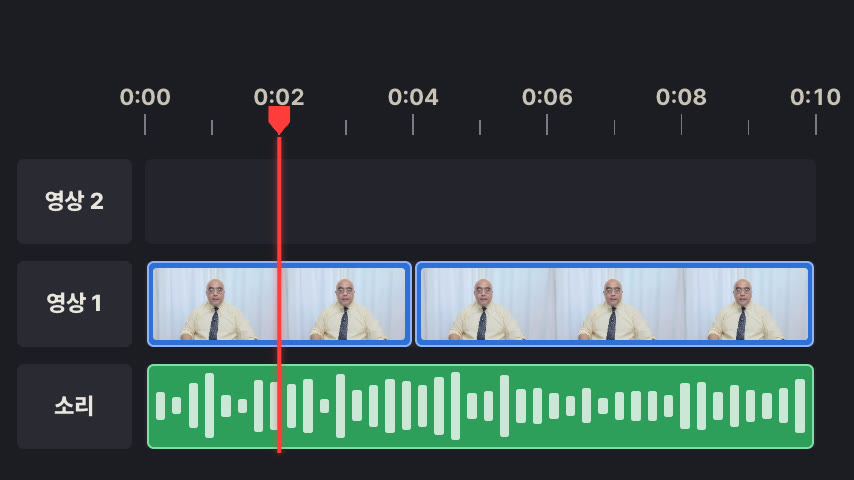
후 — 1초부터 재생 막대가 지나가고 1.6초에 유럽 B롤 칸이 영상 2 줄에 «툭» 들어감
E12
설명용 타임라인 그래픽
Timeline Graphic
편집 프로그램처럼 칸을 보여 주는 그림
하이퍼프레임 O (혼자 바로 됨)ffmpeg △ (준비물 있으면 됨)✨ 라이브
만든 도구: 브라우저 미리보기
📋 AI에게 이렇게 말하세요
하이퍼프레임(HyperFrames)으로 편집 프로그램 타임라인처럼 생긴 설명 그림을 5초짜리로 만들어 줘. 줄은 «영상 1 · 영상 2 · 소리», 칸(클립) 배치는 영상 1에 강의 2칸, 소리에 배경음악 1칸. 빨간 재생 막대(세로선)가 왼쪽에서 오른쪽으로 지나가고, 유럽 B롤 칸이 영상 2 줄 4~7초 자리에 들어가는 순간 그 칸이 위에서 «툭» 내려앉으며 이름표가 뜨게. 실제 편집 프로그램 화면을 베끼지 말고 단순한 그림으로, 글자가 칸 밖으로 넘치지 않는지 마지막 장면 캡처로 보여 줘.
비워 두면 점선 예시가 들어가고, 선택 칸은 문장에서 빠져요.
✨ 라이브
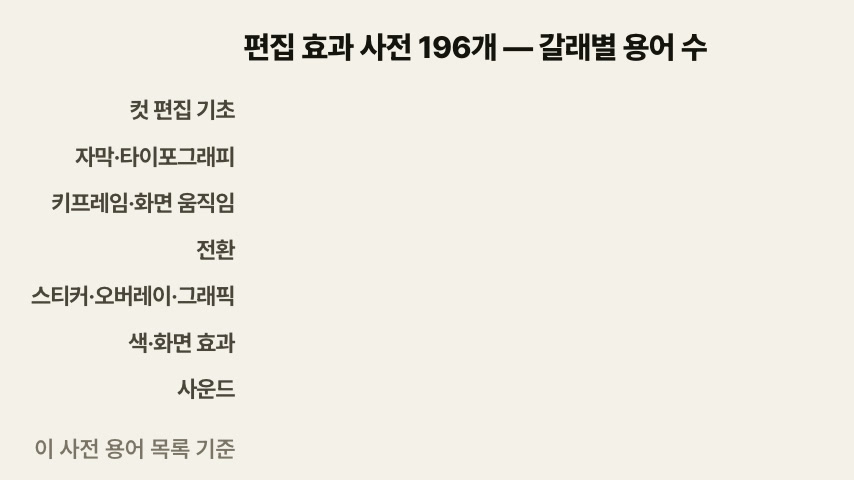
후 — 1초부터 갈래별 막대가 차례로 자라고 숫자가 실제 개수에서 멈춤(스티커·오버레이·그래픽 30만 빨강)
하이퍼프레임(HyperFrames)으로 자료(«컷 편집 기초 28, 자막·타이포그래피 26, 키프레임·화면 움직임 24, 전환 28, 스티커·오버레이·그래픽 30, 색·화면 효과 29, 사운드 31»)를 가로 막대그래프로 만들어 줘. 제목은 «편집 효과 사전 196개 — 갈래별», 막대는 0.1초씩 차례로 자라고 숫자는 0부터 올라가 정확히 그 값에서 멈추게(넘었다 돌아오지 않게), «스티커·오버레이·그래픽» 막대만 다른 색으로 강조해 줘. 내가 준 숫자만 쓰고 지어내지 마. 마지막 장면 캡처로 값이 맞는지 보여 줘.
비워 두면 점선 예시가 들어가고, 선택 칸은 문장에서 빠져요.
✨ 라이브
후 — 1.3초부터 피렌체→시에나 길이 그려지고 2.9초에 핀이 «톡» 꽂힘(가상 지도)
E14
지도 애니메이션
Map Animation
지도 위 경로·위치
하이퍼프레임 O (혼자 바로 됨)ffmpeg X (안 됨)✨ 라이브
ℹ️ 정직 표시 지도는 그림으로 그린 가상 지도입니다(실제 지도·축척·국경 아님, 방향만 맞춤).
하이퍼프레임(HyperFrames)으로 피렌체에서 시에나까지 가는 길을 지도 위에 선으로 그려 줘. 선이 1.5초 동안 그려지고 작은 자동차 아이콘이 따라가다 도착하면 핀이 «톡» 꽂히게. 지도는 무료로 쓸 수 있는 공개 지도 데이터로 그리고 출처를 구석에 작게 적어 줘. 지명 글자와 위치가 맞는지 캡처로 보여 줘.
하이퍼프레임(HyperFrames)으로 museum.mp4 영상 4초에 화면 왼쪽에서 설명 카드가 미끄러져 들어오게 해 줘(설명 박스, callout box). 제목 «독일박물관», 아래 한 줄 «뮌헨 · 과학·기술 박물관», 왼쪽에 색 막대 하나. 0.4초 만에 들어와 3초 머물고 들어온 쪽으로 빠지게, 얼굴·중요한 물건은 가리지 않게. 휴대폰에서도 글자가 읽히는지 캡처로 보여 줘.
trip.mp4 영상 0초부터 옛날 필름처럼 자글자글한 알갱이(그레인)와 먼지 점·가는 세로 긁힘을 얹어 줘. 알갱이는 매 장면 바뀌게, 세기는 은은하게. 압축하면 알갱이가 뭉개질 수 있으니 결과 파일에서 한 장면을 확대 캡처해서 보여 줘.
비워 두면 점선 예시가 들어가고, 선택 칸은 문장에서 빠져요.
✨ 라이브
후 — 1초부터 화면이 살짝 줄고 노란 테두리가 시계 방향으로 그려지며 모서리 꺾쇠가 붙음
E17
테두리 프레임
Frame / Border
화면 테두리 장식
하이퍼프레임 O (혼자 바로 됨)ffmpeg O (혼자 바로 됨)✨ 라이브
만든 도구: 브라우저 미리보기
📋 AI에게 이렇게 말하세요
trip.mp4 영상 1초에 화면 테두리를 넣어 줘. 영상을 92%로 살짝 줄여 안쪽에 두고, 노랑 #FFD400 두꺼운 둥근 테두리가 시계 방향으로 0.6초 동안 그려진 뒤 네 모서리에 꺾쇠 장식이 «톡» 붙게. 테두리가 내용을 너무 가리지 않는지 캡처로 보여 줘.
비워 두면 점선 예시가 들어가고, 선택 칸은 문장에서 빠져요.
✨ 라이브
후 — 1초 곱하기(흰색이 사라져 대표가 풍경 속에) → 2.6초 스크린(검은색이 사라져 빛만 더해짐)
E18
블렌드 모드
Blend Modes (Screen / Multiply)
두 화면을 섞는 방식
하이퍼프레임 O (혼자 바로 됨)ffmpeg O (혼자 바로 됨)✨ 라이브
만든 도구: 브라우저 미리보기
📋 AI에게 이렇게 말하세요
바탕 영상(«landscape.mp4») 위에 겹칠 영상(«portrait_white_bg.mp4»)을 겹쳐 «곱하기(Multiply)» 블렌드 모드로 섞어 줘. 곱하기(Multiply)는 흰 부분이 사라지고 어두운 부분만 남고, 스크린(Screen)은 검은 부분이 사라지고 밝은 부분만 남아. 겹치는 영상은 1초부터 0.5초에 걸쳐 나타나게. ffmpeg로 섞는다면 섞기 전에 format=gbrp로 바꿔 색이 분홍으로 깨지지 않게 하고, 섞은 결과 캡처를 보여 줘.
비워 두면 점선 예시가 들어가고, 선택 칸은 문장에서 빠져요.
전 — 원본후 — «전»은 AI로 만든 초록 배경 · «후»는 1초에 초록이 빠지고 유럽 기념비 벽 앞에 대표
E19
크로마키
Chroma Key / Green Screen
현장말크로마
초록 배경을 지우고 다른 배경
하이퍼프레임 O (혼자 바로 됨)ffmpeg O (혼자 바로 됨)🤖 AI 견본
ℹ️ 정직 표시 초록 천 촬영본이 없어 AI(하이퍼프레임 배경 제거)로 사람을 따서 초록 배경을 만든 뒤, 그 초록을 ffmpeg 크로마키로 지웠습니다 — 초록 천 없이 AI로 만든 견본.
만든 도구: 하이퍼프레임 배경 제거 · ffmpeg
📋 AI에게 이렇게 말하세요
크로마키(chroma key)로 green.mp4의 초록 배경을 지우고 새 배경(«street.mp4»)을 깔아 줘. 초록과 비슷한 정도(similarity)는 낮게 시작해서 머리·옷 가장자리가 깨끗해질 때까지 조금씩 올리고, 옷에 비친 초록 기운(초록 번짐)도 빼 줘. 초록 천 없이 찍은 영상이면 AI 배경 제거로 사람만 따 줘. 사람 가장자리를 분홍(마젠타) 바탕 위에 올린 캡처로 먼저 검사해서 보여 줘.
비워 두면 점선 예시가 들어가고, 선택 칸은 문장에서 빠져요.
전 — 원본후 — 1초부터 흰 커튼이 왼쪽으로 닦이듯 사라지고 유럽 운하 위에서 대표가 그대로 말함
E20
AI 배경 제거
AI Background Removal / Rotoscoping
초록 천 없이 사람만 따내기
하이퍼프레임 O (혼자 바로 됨)ffmpeg △ (준비물 있으면 됨)🤖 AI 견본
ℹ️ 정직 표시 AI 견본: 하이퍼프레임 배경 제거(u2net_human_seg, 맥 CoreML)로 초록 천 없이 사람만 따냈습니다.
만든 도구: 하이퍼프레임 배경 제거 · ffmpeg
📋 AI에게 이렇게 말하세요
하이퍼프레임(HyperFrames) 배경 제거(remove-background)로 lecture.mp4에서 사람만 따내서 plaza.mp4 위에 얹어 줘. 초록 천 없이 찍은 영상이야. 따낸 사람 영상은 .mov(ProRes 4444)로 뽑아 투명이 사라지지 않게 해 줘. 1초까지는 원래 화면, 그다음 0.5초 동안 원래 배경이 옆으로 닦이듯 사라지고 새 배경이 보이게. 머리·안경·손가락 가장자리가 깨끗한지 분홍(마젠타) 바탕 합성 캡처로 먼저 보여 줘.
비워 두면 점선 예시가 들어가고, 선택 칸은 문장에서 빠져요.
전 — 원본후 — 1초부터 기념비 제목 글자 자리가 모자이크로 가려짐(자리 고정 — 손떨림 범위까지 넉넉히)
E21
모자이크(고정 위치)
Pixelate / Blur Mask (Static)
정해진 자리 가리기
하이퍼프레임 △ (준비물 있으면 됨)ffmpeg O (혼자 바로 됨)🎬 영상 견본
ℹ️ 정직 표시 견본은 «전·후» 차이를 보이려고 1초에 가림을 켰습니다 — 실제로 가릴 때는 첫 장면부터 가려야 합니다.
ffmpeg로 street.mp4에서 가릴 것(«오른쪽 가게 간판 글자»)을 모자이크로 가려 줘. 가릴 구간(따로 안 정했으면 영상 전체)의 첫 장면부터 끝까지 빈틈없이 가리고(늦게 가리면 그사이에 보여), 모자이크 칸은 글자를 전혀 못 읽을 만큼 크게. 가릴 네모는 첫 장면 캡처에 그려서 먼저 나한테 확인받고, 화면이 흔들려도 네모 밖으로 안 나가는지 처음·중간·끝 캡처로 보여 줘.
비워 두면 점선 예시가 들어가고, 선택 칸은 문장에서 빠져요.
전 — 원본후 — 1초부터 모자이크가 대표 얼굴을 따라다니며 가림
E22
모자이크(따라다니기)
Tracked Censor / Face Blur
움직이는 얼굴·번호판 따라 가리기
하이퍼프레임 X (안 됨)ffmpeg X (안 됨)🤖 AI 견본
ℹ️ 정직 표시 AI 견본: 하이퍼프레임·ffmpeg 혼자선 얼굴을 못 찾아, 맥 내장 Apple Vision 얼굴 인식으로 0.1초마다 위치를 찾고 ffmpeg로 모자이크를 옮겨 붙였습니다.
만든 도구: Apple Vision(맥 내장 얼굴 인식) · ffmpeg
📋 AI에게 이렇게 말하세요
interview.mp4에서 가운데 앉은 사람 얼굴을 따라다니는 모자이크로 가려 줘. 얼굴 위치는 맥이면 내장 얼굴 인식(Apple Vision), 윈도우면 OpenCV나 MediaPipe로 0.1초마다 찾고, 그 좌표로 ffmpeg가 모자이크 네모를 옮겨 붙이게. 네모는 얼굴보다 넉넉하게(머리 위까지), 얼굴을 못 찾은 순간엔 바로 앞 위치를 유지해서 한 장면도 드러나지 않게. 얼굴이 가장 많이 움직이는 구간 캡처 3장으로 보여 줘.
비워 두면 점선 예시가 들어가고, 선택 칸은 문장에서 빠져요.
전 — 원본후 — 1초에 왼쪽 위 채널 표시(«외부강사 김지백»)가 주변 하늘색으로 메워져 지워짐(배경이 단순해 얼룩이 거의 안 보임)
E23
로고 지우기
Delogo / Logo Removal
구석 로고를 흐리게 지움
하이퍼프레임 X (안 됨)ffmpeg O (혼자 바로 됨)🎬 영상 견본
ℹ️ 정직 표시 지운 표시는 대표 채널 영상에 박혀 있던 우리 채널 표시입니다(남의 로고 지우기 아님).
만든 도구: ffmpeg
📋 AI에게 이렇게 말하세요
ffmpeg delogo로 myvideo.mp4의 오른쪽 위에 박힌 표시(«내 채널 이름»)를 지워 줘 — 내가 권리를 가진 영상에서 내 표시만 지우는 거야. 표시보다 사방 4~6픽셀 넉넉하게 네모를 잡되 화면 끝에는 닿지 않게 하고, 지우기 전에 그 네모를 초록 테두리로 표시한 캡처(delogo show=1)로 자리부터 나한테 확인받아. 지운 자리가 얼마나 번져 보이는지 지우기 전·후 확대 캡처로 보여 줘.
비워 두면 점선 예시가 들어가고, 선택 칸은 문장에서 빠져요.
✨ 라이브
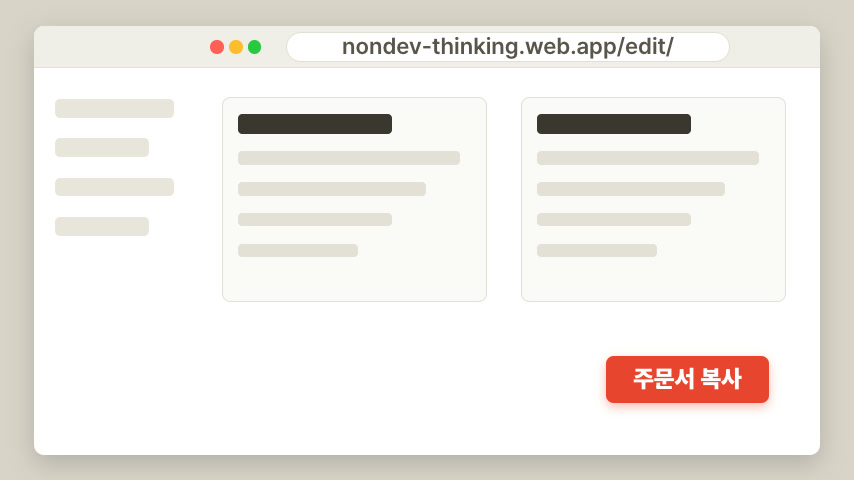
후 — 1초 커서가 버튼으로 → 1.75초 클릭 물결 → 1.9초 버튼 쪽으로 1.8배 확대 → 3.9초 복귀
하이퍼프레임(HyperFrames)으로 screen.mp4 화면 녹화에서 5초에 마우스 화살표를 2배로 키우고 노란 동그라미로 강조한 다음, «주문서 복사» 버튼 쪽으로 화면을 1.8배 부드럽게 확대해 줘. 누르는 순간엔 물결 동그라미가 한 번 퍼지고, 2초 뒤 원래 크기로 돌아오게. 녹화 파일에서 커서 자리를 못 찾으면 시각·자리를 나한테 물어보고, 이미 녹화된 화살표 자체를 키울 수 없으면 그 자리에 노란 동그라미만 얹어 줘. 녹화에 메일 주소 같은 개인정보가 보이면 먼저 가리고, 확대된 화면에서 글자가 흐리지 않은지 캡처로 보여 줘.
비워 두면 점선 예시가 들어가고, 선택 칸은 문장에서 빠져요.
✨ 라이브
후 — 1초부터 0.6초에 걸쳐 네 모서리가 어두워져 가운데로 눈이 모임
E25
비네팅
Vignette
가장자리를 어둡게
하이퍼프레임 O (혼자 바로 됨)ffmpeg O (혼자 바로 됨)✨ 라이브
만든 도구: 브라우저 미리보기
📋 AI에게 이렇게 말하세요
trip.mp4 영상 가장자리를 은은하게 어둡게(비네팅) 해 줘. 가운데 절반은 그대로 밝게, 네 모서리로 갈수록 30% 정도 어둡게. 얼굴·글자가 어두워지지 않았는지 전·후 캡처로 보여 줘.
비워 두면 점선 예시가 들어가고, 선택 칸은 문장에서 빠져요.
전 — 원본후 — 1초부터 소시지 가게 안 벽 위로 연기 소재가 피어오름(검은 바탕 소재를 스크린 합성)
E26
특수효과 소재 얹기
Stock VFX Overlay
연기·불꽃·빛 소재를 겹치기
하이퍼프레임 O (혼자 바로 됨)ffmpeg O (혼자 바로 됨)🎬 영상 견본
ℹ️ 정직 표시 연기 소재는 무료 소재 사이트 영상 대신 하이퍼프레임으로 직접 그린 것입니다.
만든 도구: 하이퍼프레임 · ffmpeg
📋 AI에게 이렇게 말하세요
food.mp4 영상 1초부터 «피어오르는 연기» 소재 영상을 겹쳐 줘. 검은 바탕 소재라 «스크린» 방식으로 섞어서 검은 부분은 사라지고 피어오르는 연기만 보이게, 세기는 85%. 소재 파일이 없으면 직접 만들어 주고, 인터넷 소재는 써도 되는 것(라이선스 확인)만 써. ffmpeg로 섞는다면 섞기 전에 format=gbrp로 바꿔 색이 분홍으로 깨지지 않게 하고, 전·후 캡처를 보여 줘.
하이퍼프레임(HyperFrames)으로 trip.mp4 영상 2초에 하늘 빈 곳에 손으로 그린 낙서(해·구름·새 두 마리·하트)가 한 획씩 그려지게 해 줘. 선은 펜처럼 끝이 둥글고, 다 그려진 뒤에도 0.12초마다 살짝 떨리게(손그림 느낌). 사람 얼굴은 피하고 3초 뒤 사라지게. 그려지는 중간 캡처를 보여 줘.
lecture.mp4 영상 30초에 화면 가운데 큰 숫자 카운트다운 3·2·1을 넣어 줘. 숫자마다 1초, 나타날 때 크게 커졌다가 자리 잡고, 둘레 원이 1초 동안 시계처럼 줄어들게. 마지막엔 «시작!». 숫자 뒤 화면은 살짝 어둡게. 숫자가 바뀌는 순간 캡처를 보여 줘.
비워 두면 점선 예시가 들어가고, 선택 칸은 문장에서 빠져요.
전 — 원본후 — 1초에 로티 체크 배지가 튀어나와 체크가 그려지고 마지막 장면에서 멈춤
E29
로티 애니메이션
Lottie Animation
디자이너가 만든 움직이는 아이콘 파일
하이퍼프레임 O (혼자 바로 됨)ffmpeg X (안 됨)🎬 영상 견본
ℹ️ 정직 표시 견본 로티 파일은 연구소가 직접 만든 간단한 파일입니다(디자이너 작품·외부 무료 파일 아님). 사이트에 로티 플레이어를 넣지 않고 하이퍼프레임으로 영상에 구웠습니다.
만든 도구: 브라우저 미리보기 · 하이퍼프레임
📋 AI에게 이렇게 말하세요
하이퍼프레임(HyperFrames)으로 로티(Lottie) 파일(«check.json»)을 lecture.mp4 영상 12초 오른쪽 위에 얹어 줘. 자동 재생은 끄고 하이퍼프레임 로티 방식(window.__hfLottie 등록)으로 한 번만 재생한 뒤 마지막 장면에서 멈추게. 하이퍼프레임은 로티를 영상 0초 기준으로 맞추니까, 12초에 시작하려면 로티 파일 앞을 그만큼 비우거나 그 구간만 따로 만들어 붙여 줘. 로티 파일은 내가 만들었거나 써도 되는 파일만 쓰고, 재생 중간·끝 캡처를 보여 줘.
lecture.mp4 영상 55초부터 5초 동안 오른쪽 아래에 QR코드를 띄워 줘. QR은 주소(«https://nondev-thinking.web.app/edit/»)로 실제로 찍히게 만들고, 흰 판 위에 충분히 크게(화면 세로의 25% 이상), 옆에 «휴대폰 카메라로 찍어 보세요». 만든 뒤 QR을 실제로 읽어서 주소가 맞는지 확인하고 캡처를 보여 줘.
비워 두면 점선 예시가 들어가고, 선택 칸은 문장에서 빠져요.
🎨 색·화면 효과(필터)29개
화면의 색과 질감 바꾸기
전 — 원본후 — 1초부터 칙칙한 초록빛이 걷히고 피부·흰 티셔츠가 제 색으로
F01
색 보정
Color Correction
화면 색을 자연스럽게 바로잡기
하이퍼프레임 O (혼자 바로 됨)ffmpeg O (혼자 바로 됨)🎬 영상 견본
ℹ️ 정직 표시 «전» 영상은 보정 과정을 보여 주려고 원본 색을 일부러 어둡고 초록빛으로 틀어 놓은 것입니다.
만든 도구: ffmpeg
📋 AI에게 이렇게 말하세요
dinner.mp4 영상의 색을 자연스럽게 바로잡아 줘(색 보정). 너무 어둡거나 뿌옇거나 한쪽 색(초록·파랑·노랑)으로 치우친 걸 고쳐서 흰 것은 희게, 피부·음식은 실제 색처럼 보이게 해 줘. 과하게 진해지지 않게 하고, 고치기 전·후 같은 장면을 캡처해서 나란히 보여 줘.
비워 두면 점선 예시가 들어가고, 선택 칸은 문장에서 빠져요.
전 — 원본후 — 1초부터 하늘·그늘은 청록, 피부·햇빛은 주황빛 — 영화 같은 색
F02
색 그레이딩
Color Grading
분위기 있는 색으로 칠하기
하이퍼프레임 O (혼자 바로 됨)ffmpeg O (혼자 바로 됨)🎬 영상 견본
만든 도구: ffmpeg
📋 AI에게 이렇게 말하세요
travel.mp4 영상에 «영화처럼 — 그늘은 청록, 햇빛은 따뜻한 주황(티얼 앤 오렌지)» 느낌의 색을 입혀 줘(색 그레이딩). 어두운 부분과 밝은 부분의 색을 따로 정해 칠하되, 사람 피부색은 어색하지 않게. 원본과 바꾼 뒤를 같은 장면으로 캡처해서 비교해 보여 줘.
비워 두면 점선 예시가 들어가고, 선택 칸은 문장에서 빠져요.
전 — 원본후 — 1초부터 직접 만든 «바랜 필름» LUT 파일 적용 — 검정이 살짝 뜨고 따뜻한 톤
F03
LUT
LUT (Look-Up Table)
현장말러트
색 바꾸는 «필터 공식» 파일
하이퍼프레임 O (혼자 바로 됨)ffmpeg O (혼자 바로 됨)🎬 영상 견본
만든 도구: 하이퍼프레임 · ffmpeg
📋 AI에게 이렇게 말하세요
travel.mp4 영상에 LUT(색을 바꾸는 «공식» 파일)를 입혀 줘. LUT 파일이 따로 없으면 «색이 살짝 바랜 따뜻한 필름» 느낌의 LUT(.cube)를 새로 만들어서 써 줘. 쓴 LUT(새로 만들었으면 그 .cube 파일)의 저장 위치를 알려 줘서 다른 영상에도 똑같이 쓸 수 있게 하고, 입히기 전·후 캡처를 보여 줘.
비워 두면 점선 예시가 들어가고, 선택 칸은 문장에서 빠져요.
전 — 원본후 — 1초부터 누런 전구색이 빠지고 흰 커튼이 다시 하얗게
F04
화이트 밸런스
White Balance
누렇거나 퍼런 색 맞추기
하이퍼프레임 O (혼자 바로 됨)ffmpeg O (혼자 바로 됨)🎬 영상 견본
ℹ️ 정직 표시 «전» 영상은 바로잡는 과정을 보여 주려고 원본에 일부러 누런 전구 색을 씌운 것입니다(실제 촬영본은 정상).
만든 도구: ffmpeg
📋 AI에게 이렇게 말하세요
indoor.mp4 영상이 누렇게 보여. 화이트 밸런스를 맞춰 줘 — 화면 속 하얀 물건(«뒤의 흰 커튼»)이 하얗게 보이도록 기준을 잡고, 피부색이 자연스럽게. 고치기 전·후를 같은 장면으로 캡처해서 보여 줘.
비워 두면 점선 예시가 들어가고, 선택 칸은 문장에서 빠져요.
전 — 원본후 — 1초부터 어둡게 찍힌 얼굴이 환해짐(흰 커튼은 날아가지 않게)
F05
노출·밝기
Exposure / Brightness
밝기 조절
하이퍼프레임 O (혼자 바로 됨)ffmpeg O (혼자 바로 됨)🎬 영상 견본
만든 도구: ffmpeg
📋 AI에게 이렇게 말하세요
webcam.mp4 영상이 너무 어두워. 밝기(노출)를 올려 줘 — 얼굴·물건이 환하게 보이되 밝은 곳(창문·흰 벽)이 하얗게 날아가지 않게. 고치기 전·후 캡처를 보여 줘.
비워 두면 점선 예시가 들어가고, 선택 칸은 문장에서 빠져요.
전 — 원본후 — 1초: 대비를 올려 또렷·힘 있게 → 2.5초: 낮춰 뿌옇게(차이 비교)
F06
대비
Contrast
밝고 어두운 차이
하이퍼프레임 O (혼자 바로 됨)ffmpeg O (혼자 바로 됨)🎬 영상 견본
만든 도구: ffmpeg
📋 AI에게 이렇게 말하세요
street.mp4 영상의 대비(밝은 곳과 어두운 곳의 차이)를 올려서 또렷하고 힘 있게 해 줘. 어두운 곳이 새까맣게 뭉개지거나 밝은 곳이 하얗게 날아간 데가 없는지 확인하고, 전·후 캡처를 보여 줘.
비워 두면 점선 예시가 들어가고, 선택 칸은 문장에서 빠져요.
전 — 원본후 — 1초: 색이 진하게(1.8배) → 2.5초: 연하게(0.35배)
F07
채도
Saturation
색의 진하기
하이퍼프레임 O (혼자 바로 됨)ffmpeg O (혼자 바로 됨)🎬 영상 견본
만든 도구: ffmpeg
📋 AI에게 이렇게 말하세요
market.mp4 영상의 채도(색의 진하기)를 조금 진하게(1.3배) 해 줘. 사람 피부가 주황색으로 떠 보이거나 빨간 부분이 번지지 않는지 확인하고, 전·후 캡처를 보여 줘.
비워 두면 점선 예시가 들어가고, 선택 칸은 문장에서 빠져요.
전 — 원본후 — 1초부터 0.4초에 걸쳐 색이 빠져 흑백으로(대비 살짝 올림)
F08
흑백
Black & White
색 빼기
하이퍼프레임 O (혼자 바로 됨)ffmpeg O (혼자 바로 됨)🎬 영상 견본
만든 도구: ffmpeg
📋 AI에게 이렇게 말하세요
memory.mp4 영상을 흑백으로 바꿔 줘. 색만 빼면 밋밋하니 대비를 살짝 올려 또렷하게. 전·후 캡처를 보여 줘.
비워 두면 점선 예시가 들어가고, 선택 칸은 문장에서 빠져요.
전 — 원본후 — 1초부터 티셔츠의 빨간 꽃무늬만 색이 남고 나머지는 흑백
F09
컬러 팝
Color Pop / Selective Color
한 색만 남기고 흑백
하이퍼프레임 △ (준비물 있으면 됨)ffmpeg O (혼자 바로 됨)🎬 영상 견본
만든 도구: ffmpeg
📋 AI에게 이렇게 말하세요
ffmpeg로 shop.mp4 영상에서 빨간색만 색을 남기고 나머지는 흑백으로 바꿔 줘(컬러 팝). 색을 남길 물건: 빨간 젤리. 남길 물건의 실제 색을 화면에서 재서 쓰고, 비슷한 색(주황·분홍·피부)이 같이 남지 않는지 확인해서(방법이 둘 이상이면 둘 다 해 보고 깔끔한 쪽으로) 전·후 캡처를 보여 줘.
비워 두면 점선 예시가 들어가고, 선택 칸은 문장에서 빠져요.
전 — 원본후 — 1초부터 신문 사진 같은 흑백 점무늬로
F10
하프톤(망점)
Halftone
신문 인쇄 같은 점무늬
하이퍼프레임 O (혼자 바로 됨)ffmpeg O (혼자 바로 됨)🎬 영상 견본
만든 도구: ffmpeg
📋 AI에게 이렇게 말하세요
talk.mp4 영상을 신문 인쇄 같은 흑백 점무늬(하프톤)로 바꿔 줘. 얼굴·물건을 알아볼 수 있는 크기인지 확인하고 전·후 캡처를 보여 줘.
하이퍼프레임(HyperFrames)으로 trip.mp4 영상을 옛날 비디오테이프(VHS) 화면처럼 바꿔 줘 — 가로 줄무늬·색 번짐·화면 흔들림·지지직 잡음을 넣되 얼굴은 알아볼 수 있게. 바뀌기 전·후 캡처를 보여 줘.
비워 두면 점선 예시가 들어가고, 선택 칸은 문장에서 빠져요.
전 — 원본후 — 1~1.7초, 2.6~2.9초 두 번 화면이 지지직 깨짐(색 어긋남·조각 밀림)
F12
글리치
Glitch Effect
화면이 지지직 깨짐
하이퍼프레임 O (혼자 바로 됨)ffmpeg △ (준비물 있으면 됨)🎬 영상 견본
만든 도구: 하이퍼프레임
📋 AI에게 이렇게 말하세요
하이퍼프레임(HyperFrames)으로 vlog.mp4 영상의 0:42에 글리치(화면이 지지직 깨지는 효과)를 0.7초 동안 넣어 줘 — 색이 어긋나고 화면 조각이 옆으로 밀리게. 깜빡임은 1초에 3번을 넘지 않게 하고, 깨진 순간과 앞뒤 캡처를 보여 줘.
비워 두면 점선 예시가 들어가고, 선택 칸은 문장에서 빠져요.
전 — 원본후 — 1초부터 0.6초 동안 빨강·파랑이 양옆으로 크게 떨리다가 살짝 어긋난 채 유지
F13
RGB 분리
Chromatic Aberration / RGB Split
색이 어긋나 번짐
하이퍼프레임 O (혼자 바로 됨)ffmpeg O (혼자 바로 됨)🎬 영상 견본
만든 도구: ffmpeg
📋 AI에게 이렇게 말하세요
talk.mp4 영상의 0:15에 RGB 분리(빨강·파랑이 양옆으로 어긋나는 효과)를 넣어 줘. 처음 0.6초는 크게 떨리듯, 그 뒤엔 살짝만 어긋난 채로. 전·후 캡처를 보여 줘.
비워 두면 점선 예시가 들어가고, 선택 칸은 문장에서 빠져요.
전 — 원본후 — 1초부터 0.4초에 걸쳐 화면 전체가 부드럽게 흐려짐(글자 올리기 전 배경 등)
F14
블러
Blur
화면 흐리기
하이퍼프레임 O (혼자 바로 됨)ffmpeg O (혼자 바로 됨)🎬 영상 견본
만든 도구: ffmpeg
📋 AI에게 이렇게 말하세요
street.mp4 영상을 0:30부터 흐리게(블러) 해 줘 — 0.4초에 걸쳐 부드럽게 흐려지게. 전·후 캡처를 보여 줘.
비워 두면 점선 예시가 들어가고, 선택 칸은 문장에서 빠져요.
전 — 원본후 — 1초부터 대표님 뒤 배경만 흐려짐 — 사람은 그대로 선명
F15
배경 흐림(인물만 선명)
Background Blur / Bokeh
사람 뒤만 흐리게
하이퍼프레임 △ (준비물 있으면 됨)ffmpeg X (안 됨)🤖 AI 견본
ℹ️ 정직 표시 AI 견본: 하이퍼프레임 배경 제거 AI(사람 모양을 따는 u2net 모델, 맥 CoreML)로 대표님만 떼어 낸 뒤 뒤 배경만 흐리게 했습니다.
만든 도구: 하이퍼프레임 배경 제거 · 하이퍼프레임
📋 AI에게 이렇게 말하세요
하이퍼프레임(HyperFrames) 배경 제거로 selfie.mp4 영상에서 사람만 따낸 뒤, 뒤 배경만 흐리게 해 줘(배경 흐림 — 사람은 선명하게). 머리·어깨 가장자리에 테두리(후광)나 잘린 곳이 없는지 확대 캡처로 확인해서 보여 줘.
비워 두면 점선 예시가 들어가고, 선택 칸은 문장에서 빠져요.
전 — 원본후 — 1초부터 벽돌 결·창살·잎 가장자리가 또렷해짐(가까이 잘라 낸 화면)
F16
샤프닝
Sharpen
또렷하게
하이퍼프레임 △ (준비물 있으면 됨)ffmpeg O (혼자 바로 됨)🎬 영상 견본
만든 도구: ffmpeg
📋 AI에게 이렇게 말하세요
ffmpeg로 food.mp4 영상을 또렷하게(샤프닝) 해 줘. 가장자리에 하얀 띠가 생기거나 자글자글해지지 않게, 같은 곳을 확대한 전·후 캡처로 보여 줘.
비워 두면 점선 예시가 들어가고, 선택 칸은 문장에서 빠져요.
전 — 원본후 — 처음 1초는 자글자글(일부러 섞은 잡티) → 1초부터 잡티 제거
F17
화면 잡티 제거
Video Denoise
어두운 곳 자글자글 없애기
하이퍼프레임 X (안 됨)ffmpeg O (혼자 바로 됨)🎬 영상 견본
ℹ️ 정직 표시 «전» 영상은 효과를 잘 보이게 하려고 깨끗한 원본에 잡티(노이즈)를 일부러 섞은 것입니다.
만든 도구: ffmpeg
📋 AI에게 이렇게 말하세요
ffmpeg로 night.mp4 영상의 자글자글한 잡티(노이즈)를 없애 줘(화면 잡티 제거). 너무 세게 하면 얼굴이 밀랍처럼 뭉개지니 적당히 하고, 얼굴·어두운 곳을 확대한 전·후 캡처를 보여 줘.
비워 두면 점선 예시가 들어가고, 선택 칸은 문장에서 빠져요.
전 — 원본후 — 1초: 왼쪽 반이 거울처럼 비쳐 양쪽이 서로 반대로 흐름 → 2.2초: 상하좌우 네 칸 만화경
F18
만화경·미러
Kaleidoscope / Mirror Effect
거울 여러 장처럼
하이퍼프레임 O (혼자 바로 됨)ffmpeg O (혼자 바로 됨)🎬 영상 견본
만든 도구: ffmpeg
📋 AI에게 이렇게 말하세요
canal.mp4 영상에 거울(미러) 효과를 넣어 줘 — 0:05부터 화면 왼쪽 절반이 거울처럼 오른쪽에 비치게 하고, 0:07부터는 상하좌우 네 칸 만화경(kaleidoscope)으로 바꿔 줘. 가운데 이음매가 어긋나지 않는지 확인하고 캡처를 보여 줘.
비워 두면 점선 예시가 들어가고, 선택 칸은 문장에서 빠져요.
전 — 원본후 — 1.5초에 0.05초 만에 하얗게 번쩍 → 0.3초 동안 원래 화면으로
F19
플래시 프레임
Flash Frame
한 번 하얗게 번쩍
하이퍼프레임 O (혼자 바로 됨)ffmpeg O (혼자 바로 됨)🎬 영상 견본
만든 도구: ffmpeg
📋 AI에게 이렇게 말하세요
landmark.mp4 영상의 0:12.5에 하얗게 «번쩍»하는 플래시 프레임을 한 번 넣어 줘 — 0.05초 만에 하얘졌다가 0.3초 동안 원래 화면으로 돌아오게. 연달아 깜빡이지 않게 한 번만, 번쩍 직전·가장 밝은 순간·직후 캡처를 보여 줘.
비워 두면 점선 예시가 들어가고, 선택 칸은 문장에서 빠져요.
전 — 원본후 — 1초부터 밝은 곳(빛·햇빛·하얀 곳) 둘레로 빛이 은은하게 번짐
F20
글로우
Glow / Bloom
빛이 번지듯 은은하게
하이퍼프레임 O (혼자 바로 됨)ffmpeg △ (준비물 있으면 됨)🎬 영상 견본
만든 도구: ffmpeg
📋 AI에게 이렇게 말하세요
하이퍼프레임(HyperFrames)으로 night.mp4 영상의 밝은 부분(조명·햇빛·하얀 곳)에만 빛이 은은하게 번지는 글로우(glow)를 넣어 줘. ffmpeg로 한다면 섞기 전에 format=gbrp로 바꿔 색이 분홍으로 깨지지 않게 해 줘. 화면 전체가 뿌옇게 되지 않았는지 확인하고 전·후 캡처를 보여 줘.
비워 두면 점선 예시가 들어가고, 선택 칸은 문장에서 빠져요.
전 — 원본후 — 1.2초에 빛줄기가 왼쪽→오른쪽으로 0.9초 동안 «쓱» 지나감
F21
라이트 스윕
Light Sweep / Shine
빛줄기가 «쓱» 지나감
하이퍼프레임 O (혼자 바로 됨)ffmpeg △ (준비물 있으면 됨)🎬 영상 견본
만든 도구: 하이퍼프레임
📋 AI에게 이렇게 말하세요
하이퍼프레임(HyperFrames)으로 cake.mp4 영상의 0:03에 빛줄기가 왼쪽에서 오른쪽으로 비스듬히 «쓱» 지나가는 라이트 스윕을 넣어 줘. 0.8초 안에 한 번 지나가게. 빛이 화면 가운데를 지나는 순간 캡처를 보여 줘.
비워 두면 점선 예시가 들어가고, 선택 칸은 문장에서 빠져요.
전 — 원본후 — 1초부터 화면이 물결처럼 좌우로 일렁임(0.4초에 걸쳐 세짐)
F22
화면 왜곡
Distortion / Warp
물결·휘어짐
하이퍼프레임 O (혼자 바로 됨)ffmpeg △ (준비물 있으면 됨)🎬 영상 견본
만든 도구: ffmpeg
📋 AI에게 이렇게 말하세요
하이퍼프레임(HyperFrames)으로 dream.mp4 영상을 0:22부터 물결처럼 일렁이게 해 줘(화면 왜곡) — 0.4초에 걸쳐 서서히 세지게. 캡처를 보여 줘.
비워 두면 점선 예시가 들어가고, 선택 칸은 문장에서 빠져요.
전 — 원본후 — 1초부터 0.4초 만에 모자이크 칸이 점점 커짐(6→12→24픽셀)
F23
픽셀화
Pixelate
모자이크처럼
하이퍼프레임 O (혼자 바로 됨)ffmpeg O (혼자 바로 됨)🎬 영상 견본
만든 도구: ffmpeg
📋 AI에게 이렇게 말하세요
game.mp4 영상을 0:09부터 모자이크처럼 픽셀화해 줘 — 칸이 작게 시작해 0.4초 만에 커지게. 전·후 캡처를 보여 줘.
비워 두면 점선 예시가 들어가고, 선택 칸은 문장에서 빠져요.
전 — 원본후 — 1초부터 색이 몇 단계로 단순해지고 검은 윤곽선이 생김
F24
만화 효과
Cartoon / Posterize
만화처럼 색을 단순화
하이퍼프레임 △ (준비물 있으면 됨)ffmpeg △ (준비물 있으면 됨)🎬 영상 견본
ℹ️ 정직 표시 필터로 색 단계를 줄이고 윤곽선을 그린 것입니다 — AI가 그림체를 새로 그리는 «웹툰·애니 변환»과는 다릅니다.
만든 도구: ffmpeg
📋 AI에게 이렇게 말하세요
ffmpeg로 street.mp4 영상을 만화처럼 바꿔 줘(만화 효과) — 색 단계를 줄여 단순하게 칠하고 검은 윤곽선을 그려서. 윤곽선이 프레임마다 깜빡이지 않는지 확인하고 전·후 캡처를 보여 줘.
비워 두면 점선 예시가 들어가고, 선택 칸은 문장에서 빠져요.
전 — 원본후 — 1초부터 아래쪽 광장 띠만 선명하고 위(건물·지붕)는 흐려짐 — 장난감 마을처럼(흑백 옛 사진이라 색 변화는 없음)
F25
틸트 시프트
Tilt-shift (Miniature)
미니어처처럼 위아래 흐림
하이퍼프레임 X (안 됨)ffmpeg △ (준비물 있으면 됨)🎬 영상 견본
만든 도구: ffmpeg
📋 AI에게 이렇게 말하세요
ffmpeg로 cityview.mp4 영상에 틸트 시프트(미니어처) 효과를 넣어 줘 — 화면 가운데보다 조금 아래 띠만 선명하고 위아래로 갈수록 흐리게, 색은 조금 진하게. 높은 곳에서 내려다본 장면이면 더 장난감처럼 보여. 캡처를 보여 줘.
비워 두면 점선 예시가 들어가고, 선택 칸은 문장에서 빠져요.
전 — 원본후 — 처음 1초는 «변환을 빼먹은» 바랜 회색 화면 → 1초부터 HDR→SDR 변환으로 제 색·밝기
F26
HDR→SDR 변환
HDR to SDR Tone Mapping
아이폰 HDR 영상 색 바로잡기
하이퍼프레임 X (안 됨)ffmpeg O (혼자 바로 됨)🎬 영상 견본
ℹ️ 정직 표시 «전»은 진짜 아이폰 HDR 원본이 없어서, 일반 영상을 HDR(HLG) 신호로 바꾼 «연습용 원본»을 변환 없이 틀어 바랜 화면을 만든 것입니다. «후»는 ffmpeg로 실제로 변환한 결과입니다(연습용 원본에는 아주 밝은 부분이 없어, 진짜 HDR의 «눈부신 부분 눌러 담기»는 보이지 않습니다).
만든 도구: ffmpeg
📋 AI에게 이렇게 말하세요
ffmpeg로 아이폰 HDR 영상(«IMG_1234.MOV»)을 일반 화면(SDR)용으로 바꿔 줘(HDR→SDR 변환·톤 매핑). 먼저 영상 정보에서 HDR 종류(HLG·PQ)를 확인하고, 하늘·조명이 하얗게 날아가거나 색이 바래지 않게. 톤 매핑에 쓰는 zscale 필터가 내 ffmpeg에 없으면 먼저 알려 줘 — ffmpeg-full(맥: brew install ffmpeg-full — HDR 변환·손떨림 보정·피치 등 추가 기능이 든 판, 실행 파일은 $(brew --prefix ffmpeg-full)/bin/ffmpeg)로 하면 돼. 변환 전·후 캡처를 보여 줘.
비워 두면 점선 예시가 들어가고, 선택 칸은 문장에서 빠져요.
전 — 원본후 — 처음 1초는 1초 10장(뚝뚝 끊김) → 1초부터 사이 장면을 만들어 1초 30장으로 부드럽게
F27
프레임 보간
Frame Interpolation / Optical Flow
사이 장면을 만들어 부드럽게
하이퍼프레임 X (안 됨)ffmpeg O (혼자 바로 됨)🎬 영상 견본
ℹ️ 정직 표시 «전» 영상은 차이를 잘 보이게 하려고 1초 30장 원본을 1초 10장으로 줄인 것입니다.
만든 도구: ffmpeg
📋 AI에게 이렇게 말하세요
ffmpeg로 pan.mp4 영상의 사이 장면을 만들어서 부드럽게 해 줘(프레임 보간) — 1초 60장으로. 움직이는 사람·물체 가장자리가 녹아내리듯 번지는 곳이 없는지 확인하고 캡처를 보여 줘.
비워 두면 점선 예시가 들어가고, 선택 칸은 문장에서 빠져요.
전 — 원본후 — 1초부터 이마·볼 피부만 살짝 매끈하게(눈·입·안경은 그대로)
F28
피부 보정
Skin Smoothing / Beauty Filter
얼굴 피부만 매끈하게
하이퍼프레임 X (안 됨)ffmpeg X (안 됨)🤖 AI 견본
ℹ️ 정직 표시 AI 견본: 맥 내장 얼굴 인식(Apple Vision)으로 얼굴·눈·입 위치를 찾아, 피부 부분만 일부러 약하게(60%) 매끈하게 했습니다.
만든 도구: Apple Vision(맥 내장 얼굴 인식) · OpenCV · ffmpeg
📋 AI에게 이렇게 말하세요
맥 내장 얼굴 인식(Apple Vision, 윈도우면 MediaPipe 얼굴 점)으로 talk.mp4 영상의 얼굴 위치를 프레임마다 찾고, ffmpeg로 얼굴 피부만 살짝(티 안 나게) 매끈하게 해 줘(피부 보정) — 눈·눈썹·입·안경은 그대로 두고. 얼굴을 확대한 전·후 캡처를 보여 줘.
비워 두면 점선 예시가 들어가고, 선택 칸은 문장에서 빠져요.
전 — 원본후 — 1초부터 0.4초에 걸쳐 두 눈 둘레만 약 1.2배 볼록하게
F29
얼굴 모양 보정
Face Reshape / Liquify
눈 키우기·턱 깎기
하이퍼프레임 X (안 됨)ffmpeg X (안 됨)🤖 AI 견본
ℹ️ 정직 표시 AI 견본: 맥 내장 얼굴 인식(Apple Vision)으로 프레임마다 눈 위치를 찾아, OpenCV로 두 눈 둘레만 약 1.2배 볼록하게 키웠습니다.
만든 도구: Apple Vision(맥 내장 얼굴 인식) · OpenCV · ffmpeg
📋 AI에게 이렇게 말하세요
맥 내장 얼굴 인식(Apple Vision, 윈도우면 MediaPipe 얼굴 점)으로 talk.mp4 영상에서 프레임마다 눈 위치를 찾고, 파이썬 OpenCV로 두 눈 둘레만 1.15배 정도 볼록하게 키워 줘(얼굴 모양 보정 — 머리가 움직여도 눈을 따라가게). 안경테·눈썹·배경이 휘어 보이지 않는지 확대 캡처로 확인해서 보여 줘.
비워 두면 점선 예시가 들어가고, 선택 칸은 문장에서 빠져요.
🔊 사운드(BGM·SFX·믹싱)31개
귀로 채우기
🔊 소리를 켜고 보세요
전 — 원본후 — 1.0초부터 창고 곡 A(밝은 마림바)가 0.5초 동안 서서히 깔림 · 목소리보다 약 12dB 작게
G01
BGM
Background Music
현장말음악 깐다
영상 내내 깔리는 음악
하이퍼프레임 O (혼자 바로 됨)ffmpeg O (혼자 바로 됨)🔊 소리
만든 도구: ffmpeg
📋 AI에게 이렇게 말하세요
내 영상 강의.mp4에 배경음악(«bgm.wav»)을 깔아 줘. 0:01부터 0.5초 동안 서서히 들어오게 하고, 말소리보다 12~16dB 작게 해서 말이 또렷하게 들리도록 영상 끝까지 이어 줘. 음악은 저작권 걱정 없는 것만 쓰고, 음악 넣은 앞부분 5초를 잘라 들어 볼 수 있게 줘.
비워 두면 점선 예시가 들어가고, 선택 칸은 문장에서 빠져요.
🔊 소리를 켜고 보세요
전 — 원본후 — 1.5초 화면이 번쩍(사진 찍는 순간)할 때 «찰칵»
G02
SFX(효과음)
Sound Effects
현장말효과음
순간에 붙이는 짧은 소리
하이퍼프레임 O (혼자 바로 됨)ffmpeg O (혼자 바로 됨)🔊 소리
만든 도구: ffmpeg · 코드 합성
📋 AI에게 이렇게 말하세요
내 영상 여행.mp4의 0:12.5, 음식 사진을 찍는 순간에 «찰칵(카메라 셔터)» 효과음을 붙여 줘. 효과음은 저작권 걱정 없게 직접 합성해서 0.2초 안쪽 짧은 소리로 만들고, 배경음악보다 조금만 크게. 효과음 들어간 앞뒤 3초를 잘라 들어 볼 수 있게 줘.
비워 두면 점선 예시가 들어가고, 선택 칸은 문장에서 빠져요.
🔊 소리를 켜고 보세요
전 — 원본후 — 1.5초 장면이 옆으로 밀려 바뀔 때 «휙»(0.4초)
G03
휙(우쉬)
Whoosh / Swoosh
지나가는 바람 소리
하이퍼프레임 O (혼자 바로 됨)ffmpeg O (혼자 바로 됨)🔊 소리
만든 도구: ffmpeg
📋 AI에게 이렇게 말하세요
내 영상 여행.mp4의 0:21 장면 전환에 «휙(우쉬)» 소리를 넣어 줘. 전환 시작 0.1초 전부터 0.4초 동안 바람이 스치듯 높아지는 소리로, 직접 합성해서 만들어 줘. 배경음악보다 살짝 크게 넣고, 전환 앞뒤 3초를 잘라 들어 볼 수 있게 줘.
비워 두면 점선 예시가 들어가고, 선택 칸은 문장에서 빠져요.
🔊 소리를 켜고 보세요
전 — 원본후 — 1.45초 «보이죠?» 첫소리에 👀 스티커가 «팡» 튀어나올 때 «뽁» 한 번
G04
뽁(팝)
Pop
튀어나오는 소리
하이퍼프레임 O (혼자 바로 됨)ffmpeg O (혼자 바로 됨)🔊 소리
만든 도구: 하이퍼프레임 · ffmpeg
📋 AI에게 이렇게 말하세요
내 영상 강의.mp4의 0:28.2에 스티커(«👀»)가 «팡» 튀어나오게 하고, 그 순간에만 «뽁» 소리를 한 번 넣어 줘(대사 자막마다 넣지 말 것). 뽁은 0.1초짜리 방울 소리를 직접 합성해서 만들어 줘. 앞뒤 3초를 잘라 들어 볼 수 있게 줘.
비워 두면 점선 예시가 들어가고, 선택 칸은 문장에서 빠져요.
🔊 소리를 켜고 보세요
전 — 원본후 — 1.05초 «무료로» 바로 뒤 «무료 공개!» 배지가 반짝 뜰 때 «띠링»
G05
띠링(반짝)
Ding / Sparkle
반짝이는 종소리
하이퍼프레임 O (혼자 바로 됨)ffmpeg O (혼자 바로 됨)🔊 소리
만든 도구: 하이퍼프레임 · ffmpeg
📋 AI에게 이렇게 말하세요
내 영상 강의.mp4의 0:56.35 «무료로» 바로 뒤에 «띠링(반짝)» 소리를 넣어 줘. 높은 종소리 3~4개가 빠르게 이어지는 0.7초 소리를 직접 합성하고, 말소리를 가리지 않게 작게. 앞뒤 3초를 잘라 들어 볼 수 있게 줘.
비워 두면 점선 예시가 들어가고, 선택 칸은 문장에서 빠져요.
🔊 소리를 켜고 보세요
전 — 원본후 — 0.5~2.0초 «쭈욱» 올라가는 라이저가 딱 멈추고 2.04초 첫마디 «그래서 오늘은»
G06
라이저
Riser / Swell
긴장감이 «쭈욱» 올라가는 소리
하이퍼프레임 O (혼자 바로 됨)ffmpeg O (혼자 바로 됨)🔊 소리
만든 도구: ffmpeg
📋 AI에게 이렇게 말하세요
내 영상 강의.mp4의 0:39.5부터 0:41.0까지 긴장감이 «쭈욱» 올라가는 라이저 소리를 넣어 줘. 잡음과 올라가는 음을 섞어 점점 커지고 높아지다가 0:41.0에 딱 멈추게, 직접 합성해서 만들어 줘. 그 구간 앞뒤를 잘라 들어 볼 수 있게 줘.
비워 두면 점선 예시가 들어가고, 선택 칸은 문장에서 빠져요.
🔊 소리를 켜고 보세요
전 — 원본후 — 2.27초 «만들어보았습니다» 첫소리에 화면이 1.2배 확 당겨질 때 «쿵»
G07
임팩트
Impact / Hit / Boom
«쿵» 하는 소리
하이퍼프레임 O (혼자 바로 됨)ffmpeg O (혼자 바로 됨)🔊 소리
만든 도구: ffmpeg
📋 AI에게 이렇게 말하세요
내 영상 강의.mp4의 0:53.7 «만들어보았습니다»에 «쿵» 임팩트 소리를 넣어 줘. 낮은 북소리에 짧은 두드림을 섞은 0.5초 소리를 직접 합성해서 휴대폰 스피커로도 들리게 해 줘. 앞뒤 3초를 잘라 들어 볼 수 있게 줘.
비워 두면 점선 예시가 들어가고, 선택 칸은 문장에서 빠져요.
🔊 소리를 켜고 보세요
전 — 원본후 — 1.57초 «아닙니다» 직후 «끼익»과 함께 화면·말·음악이 한꺼번에 멈춤
G08
레코드 스크래치
Record Scratch
«끼익» 멈추는 소리
하이퍼프레임 O (혼자 바로 됨)ffmpeg O (혼자 바로 됨)🔊 소리
만든 도구: ffmpeg · 코드 합성
📋 AI에게 이렇게 말하세요
내 영상 강의.mp4의 0:16.0 «게임 유튜브 아닙니다» 직후에 레코드 스크래치(«끼익») 소리를 넣고, 그 순간 화면을 정지시키고 말소리와 배경음악도 뚝 멈춰 줘. 끼익 소리는 배경음악 끝부분을 앞뒤로 긁듯이 직접 만들어 0.4초로. 앞뒤 3초를 잘라 들어 볼 수 있게 줘.
비워 두면 점선 예시가 들어가고, 선택 칸은 문장에서 빠져요.
🔊 소리를 켜고 보세요
전 — 원본후 — 컵(1.30초)·숟가락(2.70초)이 탁자에 닿는 순간마다 직접 만든 «달그락»·«딸랑»
G09
폴리
Foley
발소리·컵 소리를 따로 녹음해 입히기
하이퍼프레임 △ (준비물 있으면 됨)ffmpeg △ (준비물 있으면 됨)🪄 흉내
ℹ️ 정직 표시 흉내 견본: 진짜 폴리는 동작에 맞춰 소리를 따로 녹음해 입히지만, 여기서는 그림(애니메이션) 속 컵·숟가락이 닿는 순간에 코드로 합성한 소리를 입혔습니다
만든 도구: 하이퍼프레임 · ffmpeg · 코드 합성
📋 AI에게 이렇게 말하세요
내 영상 여행.mp4의 1:42 장면에서 컵을 테이블에 내려놓는 순간에 맞춰 «달그락» 소리를 입혀 줘(폴리, foley). 물건이 닿는 프레임을 하나씩 찾아 그 시각에 딱 맞추고, 거리감에 맞게 작게. 소리는 직접 합성해 줘. 앞뒤 3초를 잘라 들어 볼 수 있게 줘.
비워 두면 점선 예시가 들어가고, 선택 칸은 문장에서 빠져요.
🔊 소리를 켜고 보세요
전 — 원본후 — 1.0초부터 광장 소리(멀리 웅성거림·도시 소리·종소리)가 서서히 깔림
G10
앰비언스
Ambience / Room Tone
카페·거리 같은 배경 소리
하이퍼프레임 O (혼자 바로 됨)ffmpeg O (혼자 바로 됨)🪄 흉내
ℹ️ 정직 표시 흉내 견본: 광장 소리(웅성거림·도시 소리·종소리)는 현장 녹음이 아니라 코드로 합성한 소리입니다
만든 도구: ffmpeg · 코드 합성
📋 AI에게 이렇게 말하세요
내 영상 여행.mp4의 0:10~0:25 장면에 사람 많은 광장 앰비언스(배경 소리)를 깔아 줘. 0.5초 동안 서서히 들어오게 하고, 말소리·음악보다 훨씬 작게. 소리는 저작권 걱정 없는 것만 써 줘. 그 구간을 잘라 들어 볼 수 있게 줘.
비워 두면 점선 예시가 들어가고, 선택 칸은 문장에서 빠져요.
🔊 소리를 켜고 보세요
전 — 원본후 — 1.0~2.0초 음악이 서서히 커지고, 3.0~4.5초 서서히 작아짐(«전»은 1.0초 «툭» 시작·4.5초 «뚝» 끝)
G11
소리 페이드
Audio Fade In/Out
소리가 서서히 커지고 작아짐
하이퍼프레임 O (혼자 바로 됨)ffmpeg O (혼자 바로 됨)🔊 소리
만든 도구: ffmpeg
📋 AI에게 이렇게 말하세요
내 영상 여행.mp4의 배경음악을 처음 1초 동안 서서히 커지게(페이드 인), 끝 1.5초 동안 서서히 작아지게(페이드 아웃) 해 줘. 끝에서 음악이 «뚝» 끊기지 않게. 처음과 끝 5초씩 잘라 들어 볼 수 있게 줘.
비워 두면 점선 예시가 들어가고, 선택 칸은 문장에서 빠져요.
🔊 소리를 켜고 보세요
전 — 원본후 — 1.6~2.8초 앞 곡(기타)이 작아지며 다음 곡(테크)이 커짐 — 2.2초 컷에서 «뚝» 안 바뀜
G12
소리 크로스페이드
Audio Crossfade
두 소리를 자연스럽게 교대
하이퍼프레임 O (혼자 바로 됨)ffmpeg O (혼자 바로 됨)🔊 소리
만든 도구: ffmpeg
📋 AI에게 이렇게 말하세요
내 영상 여행.mp4의 1:05에서 앞 음악(«bgm1.wav»)이 작아지면서 다음 음악(«bgm2.wav»)이 커지게 1.2초 동안 겹쳐 바꿔 줘(크로스페이드). 앞뒤 3초를 잘라 들어 볼 수 있게 줘.
비워 두면 점선 예시가 들어가고, 선택 칸은 문장에서 빠져요.
🔊 소리를 켜고 보세요
전 — 원본후 — 1.05초 말이 시작되면 음악이 자동으로 약 12dB 작아지고(실측), 2.35초 말이 끝나면 0.5초쯤 뒤 다시 커짐
G13
더킹
Ducking / Sidechain
말할 때 음악을 자동으로 줄이기
하이퍼프레임 O (혼자 바로 됨)ffmpeg O (혼자 바로 됨)🔊 소리
만든 도구: ffmpeg
📋 AI에게 이렇게 말하세요
내 영상 강의.mp4에 배경음악(«bgm.wav»)을 깔고, 내가 말할 때만 음악이 자동으로 약 12dB 작아졌다가 말이 끝나면 천천히 돌아오게 더킹해 줘(말소리로 음악을 누르는 사이드체인 압축). 말 시작 부분 앞뒤 5초를 잘라 들어 볼 수 있게 줘.
비워 두면 점선 예시가 들어가고, 선택 칸은 문장에서 빠져요.
🔊 소리를 켜고 보세요
전 — 원본후 — 처음부터 소리 크기 −25.6 → −14.1 LUFS(유튜브 기준 −14)로 커짐 · 최고점은 −1.5dB에서 막음(소리 크기 주의)
G14
라우드니스 맞추기
Loudness Normalization (LUFS)
유튜브 기준 음량에 맞추기
하이퍼프레임 △ (준비물 있으면 됨)ffmpeg O (혼자 바로 됨)🔊 소리
만든 도구: ffmpeg
📋 AI에게 이렇게 말하세요
ffmpeg로 내 영상 강의.mp4의 소리 크기를 −14 LUFS에 맞춰 줘(유튜브 기준 −14 LUFS, 최고점은 −1.5dB를 넘지 않게). 먼저 loudnorm으로 지금 크기를 재고, 그 차이만큼 한 번에 올려 줘 — 최고점이 넘으면 리미터로 막아 줘. 맞추기 전·후 LUFS 숫자를 알려 주고, 앞부분 5초를 잘라 들어 볼 수 있게 줘.
비워 두면 점선 예시가 들어가고, 선택 칸은 문장에서 빠져요.
🔊 소리를 켜고 보세요
전 — 원본후 — 2.35초부터 작게 들리던 뒷말(«나중에…»)이 앞말과 비슷한 크기로 올라옴
G15
컴프레서
Compressor
큰 소리·작은 소리 차이 줄이기
하이퍼프레임 O (혼자 바로 됨)ffmpeg O (혼자 바로 됨)🔊 소리
ℹ️ 정직 표시 «전»의 뒷말은 차이를 보여 주려고 일부러 12dB 작게 만든 것입니다
만든 도구: ffmpeg
📋 AI에게 이렇게 말하세요
내 영상 강의.mp4의 목소리에 컴프레서를 걸어 큰 말과 작은 말의 차이를 줄여 줘. 빠르게 반응하게 하고, 줄어든 만큼 전체를 다시 키워 작은 말도 또렷하게. 숨소리·잡음이 너무 커지지 않는지 확인하고, 적용 전·후 앞부분 5초를 잘라 들어 볼 수 있게 줘.
비워 두면 점선 예시가 들어가고, 선택 칸은 문장에서 빠져요.
🔊 소리를 켜고 보세요
전 — 원본후 — 똑같이 9dB 키웠지만 −1dB 천장에서 막혀 처음부터 찢어지지 않음
G16
리미터
Limiter
소리가 찢어지지 않게 천장 두기
하이퍼프레임 O (혼자 바로 됨)ffmpeg O (혼자 바로 됨)🔊 소리
ℹ️ 정직 표시 «전»은 찢어지는 소리를 보여 주려고 일부러 너무 크게 키운 것입니다(소리 크기 주의)
만든 도구: ffmpeg
📋 AI에게 이렇게 말하세요
내 영상 강의.mp4 소리에 리미터를 걸어 최고점이 −1dB를 넘지 않게 천장을 둬 줘. 찢어지는 소리(클리핑)가 나지 않게. 가장 큰 소리 부분 앞뒤 3초를 잘라 들어 볼 수 있게 줘.
비워 두면 점선 예시가 들어가고, 선택 칸은 문장에서 빠져요.
🔊 소리를 켜고 보세요
전 — 원본후 — «AI»부터(1.86초) 저음·고음을 깎아 «전화기 속 목소리»
G17
EQ(이퀄라이저)
Equalizer
저음·고음 조절
하이퍼프레임 O (혼자 바로 됨)ffmpeg O (혼자 바로 됨)🔊 소리
만든 도구: ffmpeg
📋 AI에게 이렇게 말하세요
내 영상 강의.mp4의 0:24.3부터 목소리를 «전화기 속 목소리»처럼 들리게 EQ(저음·고음 조절)를 걸어 줘. 전화기 목소리면 400Hz 아래와 3000Hz 위를 깎고 1500Hz를 살짝 올리고, 또렷하게 하려면 100Hz 아래를 깎고 3000Hz를 조금 올리는 식으로. 바뀌는 순간 앞뒤 3초를 잘라 들어 볼 수 있게 줘.
비워 두면 점선 예시가 들어가고, 선택 칸은 문장에서 빠져요.
🔊 소리를 켜고 보세요
전 — 원본후 — 1.0초부터 «쉬~·웅~» 잡음이 사라지고, 2.04초부터 말이 깨끗하게
G18
소리 잡음 제거
Noise Reduction
웅·쉬 잡음 없애기
하이퍼프레임 △ (준비물 있으면 됨)ffmpeg O (혼자 바로 됨)🔊 소리
ℹ️ 정직 표시 잡음(«쉬»·«웅»)은 보여 주려고 일부러 섞은 것입니다 — 원래 녹음은 깨끗합니다
만든 도구: ffmpeg
📋 AI에게 이렇게 말하세요
ffmpeg로 내 영상 강의.mp4의 «쉬~ 하는 소리와 웅~ 하는 소리» 잡음을 없애 줘. 말이 없는 0:00~0:01 구간에서 잡음 크기를 재서, afftdn의 잡음 바닥(nf)을 그 실제 잡음 크기에 맞춘 뒤 지우고(nf가 안 맞으면 잡음이 거의 안 줄어), «웅» 소리는 60Hz와 그 배음(120·180Hz)을 따로 깎아 줘. 목소리가 물속처럼 뭉개지지 않게 너무 세게 하지 말고, 전·후 3초씩 잘라 들어 볼 수 있게 줘.
비워 두면 점선 예시가 들어가고, 선택 칸은 문장에서 빠져요.
🔊 소리를 켜고 보세요
전 — 원본후 — «AI»부터(1.86초) 큰 강당처럼 울리고, 말 끝에 울림 꼬리
G19
리버브(울림)
Reverb
강당처럼 울리게
하이퍼프레임 O (혼자 바로 됨)ffmpeg △ (준비물 있으면 됨)🔊 소리
만든 도구: 하이퍼프레임 · ffmpeg
📋 AI에게 이렇게 말하세요
하이퍼프레임(HyperFrames)으로 내 영상 강의.mp4의 0:24.3부터 목소리에 리버브(울림)를 걸어 큰 강당처럼 울리게 해 줘. 울림 양(wet)은 0.4쯤, 말 끝에 울림 꼬리가 1~2초 남게. 바뀌는 순간 앞뒤 3초를 잘라 들어 볼 수 있게 줘.
비워 두면 점선 예시가 들어가고, 선택 칸은 문장에서 빠져요.
🔊 소리를 켜고 보세요
전 — 원본후 — 1.0초 «오늘은»만 0.6초·1.2초 뒤 두 번 점점 작게 되울림
G20
에코·딜레이
Echo / Delay
메아리
하이퍼프레임 O (혼자 바로 됨)ffmpeg O (혼자 바로 됨)🔊 소리
만든 도구: ffmpeg
📋 AI에게 이렇게 말하세요
내 영상 강의.mp4의 0:31.4 «오늘은»에만 메아리(에코)를 넣어 줘. 0.6초·1.2초 뒤에 점점 작게 두 번 되울리게, 다른 말에는 안 걸리게. 끝 메아리가 다 들리도록 뒤에 1초 여유를 두고, 그 부분을 잘라 들어 볼 수 있게 줘.
비워 두면 점선 예시가 들어가고, 선택 칸은 문장에서 빠져요.
🔊 소리를 켜고 보세요
전 — 원본후 — «AI»부터(1.86초) 목소리가 4반음 낮아짐(빠르기는 그대로)
G21
피치 변경
Pitch Shift
목소리 높낮이 바꾸기
하이퍼프레임 X (안 됨)ffmpeg O (혼자 바로 됨)🔊 소리
만든 도구: ffmpeg
📋 AI에게 이렇게 말하세요
ffmpeg로 내 영상 강의.mp4의 0:24.3부터 목소리 높이를 4반음 낮게 바꿔 줘(피치 변경, pitch shift). 말 빠르기는 그대로 두고 높이만(rubberband). 내 ffmpeg에 rubberband 필터가 없으면 먼저 알려 줘 — ffmpeg-full(맥: brew install ffmpeg-full — 손떨림 보정·피치 등 추가 기능이 든 판, 실행 파일은 $(brew --prefix ffmpeg-full)/bin/ffmpeg)로 하거나, 설치가 싫으면 asetrate+atempo로 비슷하게 만들고 음질 차이를 알려 줘. 바뀌는 순간 앞뒤 3초를 잘라 들어 볼 수 있게 줘.
비워 두면 점선 예시가 들어가고, 선택 칸은 문장에서 빠져요.
🔊 소리를 켜고 보세요
전 — 원본후 — «AI 에이전트가»(1.86초~)는 로봇 목소리 → «일하고 있는 모습입니다»(3.0초~)는 다람쥐 목소리
G22
음성 변조
Voice Changer (Robot / Chipmunk)
로봇·다람쥐 목소리
하이퍼프레임 △ (준비물 있으면 됨)ffmpeg △ (준비물 있으면 됨)🔊 소리
만든 도구: ffmpeg
📋 AI에게 이렇게 말하세요
ffmpeg로 내 영상 강의.mp4의 0:24.3부터 목소리를 «로봇» 목소리로 바꿔 줘. 다람쥐는 빠르기는 그대로 두고 높이만 1.6배로, 로봇은 50Hz로 떨리게(고리 변조) 하고 짧은 쇳소리 울림을 더해서. 높이만 바꾸는 데 쓸 rubberband 필터가 내 ffmpeg에 없으면 먼저 알려 줘 — ffmpeg-full(맥: brew install ffmpeg-full — 손떨림 보정·피치 등 추가 기능이 든 판, 실행 파일은 $(brew --prefix ffmpeg-full)/bin/ffmpeg)로 하거나 asetrate+atempo로 비슷하게 해 줘. 바뀐 부분 앞뒤 3초를 잘라 들어 볼 수 있게 줘.
비워 두면 점선 예시가 들어가고, 선택 칸은 문장에서 빠져요.
🔊 소리를 켜고 보세요
전 — 원본후 — «쾅·쾅»(0.48·0.95초)과 1.9초 드롭, 그 뒤 2박마다 정확히 박자 위에서 컷
G23
비트 싱크
Beat Sync
음악 박자에 맞춰 컷·효과
하이퍼프레임 O (혼자 바로 됨)ffmpeg △ (준비물 있으면 됨)🔊 소리
만든 도구: 하이퍼프레임 · ffmpeg
📋 AI에게 이렇게 말하세요
하이퍼프레임(HyperFrames)으로 배경음악(«bgm.wav»)의 박자를 찾아(hyperframes beats) 장면들(«여행1.mp4~여행6.mp4»)을 박자에 정확히 맞춰 바꿔 줘(비트 싱크, beat sync). 컷 시각 목록을 보여 주고, 앞 5초 미리보기를 줘.
비워 두면 점선 예시가 들어가고, 선택 칸은 문장에서 빠져요.
🔊 소리를 켜고 보세요
전 — 원본후 — 1.875초 음악이 끝나는 마디 끝에서 같은 마디를 이어 붙여 끝까지(끝 0.5초 페이드)
G24
음악 자르기·반복
Music Edit / Loop
음악 길이를 영상에 맞추기
하이퍼프레임 O (혼자 바로 됨)ffmpeg O (혼자 바로 됨)🔊 소리
만든 도구: ffmpeg
📋 AI에게 이렇게 말하세요
내 영상 여행.mp4(길이 1:30)에 맞게 배경음악(«bgm.wav»)을 반복하거나 잘라 줘. 반복은 마디가 끝나는 박자에서 이어 붙여 이음매가 안 들리게, 끝은 마디 끝에서 0.5초 페이드로 마무리. 이음매 앞뒤 3초를 잘라 들어 볼 수 있게 줘.
비워 두면 점선 예시가 들어가고, 선택 칸은 문장에서 빠져요.
🔊 소리를 켜고 보세요
전 — 원본후 — 1.0초부터 화면 글자 «지금 곤돌라를 타고 운하를 지나가고 있어요»를 AI 목소리(대표 복제 목소리)가 읽음
G25
내레이션(TTS)
Voiceover / Text-to-Speech
글을 목소리로
하이퍼프레임 O (혼자 바로 됨)ffmpeg X (안 됨)🤖 AI 견본
ℹ️ 정직 표시 AI견본: 타입캐스트(Typecast) TTS — 김지백 대표 목소리를 AI로 복제한 목소리로 읽었습니다
만든 도구: 타입캐스트 TTS · ffmpeg
📋 AI에게 이렇게 말하세요
타입캐스트(Typecast) TTS로 문장(«지금 곤돌라를 타고 운하를 지나가고 있어요»)을 읽어서 내 영상 여행.mp4의 0:05에 넣어 줘. 목소리는 김지백(내 복제 목소리), 빠르기는 1.05배. 화면 글자와 같은 문장으로. 하이퍼프레임의 무료 tts(Kokoro)에는 한국어 목소리가 없어서 타입캐스트로 하는 거야. 쓸 크레딧을 먼저 알려 주고, 넣은 부분 앞뒤 3초를 잘라 들어 볼 수 있게 줘.
비워 두면 점선 예시가 들어가고, 선택 칸은 문장에서 빠져요.
✨ 라이브
후 — 개념 그림 — «글로 주문 → AI 작곡 서비스 → 새 곡» 흐름에 «연구소 규칙상 안 씀» 도장 · 대신 코드로 직접 만든 «BGM 창고» 곡(A 마림바·G 영화 예고·J 어쿠스틱)
🔊 대신 듣기소리를 켜고 ▶ 를 누르세요
G26
AI 작곡
AI Music Generation
음악을 새로 만들기
하이퍼프레임 △ (준비물 있으면 됨)ffmpeg X (안 됨)🪄 개념
ℹ️ 정직 표시 개념 견본: AI 작곡은 연구소 규칙(외부·AI 음악 안 씀)이라 만들지 않았습니다 — 대신 보여 드리는 곡은 화음·리듬을 코드로 적어 직접 합성한 «BGM 창고» 곡입니다
만든 도구: ffmpeg · 브라우저 미리보기
📋 AI에게 이렇게 말하세요
AI 작곡 대신, 파이썬으로 저작권 걱정 없는 배경음악을 직접 합성해 줘. 밝고 경쾌한 마림바 느낌, 104BPM, 화음 진행 D–A–Bm–G, 길이 72초. 유명한 곡 멜로디는 흉내 내지 말고 화음과 리듬만, 목소리 자리(300~3000Hz)는 살짝 비워 줘. 처음 10초를 들어 볼 수 있게 줘.
비워 두면 점선 예시가 들어가고, 선택 칸은 문장에서 빠져요.
🔊 소리를 켜고 보세요
전 — 원본후 — 처음엔 왼쪽 귀에서 들리던 목소리가 1.0~3.5초 동안 오른쪽 귀로 옮겨 감(화면 아래 노란 점이 따라 움직임 · 이어폰 권장)
G27
패닝
Panning
소리를 왼쪽·오른쪽으로
하이퍼프레임 △ (준비물 있으면 됨)ffmpeg O (혼자 바로 됨)🔊 소리
ℹ️ 정직 표시 지나가는 «부웅» 소리는 코드로 합성한 소리입니다(패닝 효과는 진짜)
만든 도구: ffmpeg
📋 AI에게 이렇게 말하세요
ffmpeg로 내 영상 여행.mp4의 0:12~0:15 동안 소리 하나를 왼쪽에서 오른쪽으로 옮겨 가게 패닝해 줘. 옮길 소리: «지나가는 트램 소리». 화면 속 트램의 위치에 맞춰 천천히, 소리 크기는 그대로(일정 파워). 이어폰으로 들어 볼 수 있게 그 부분을 잘라 줘.
비워 두면 점선 예시가 들어가고, 선택 칸은 문장에서 빠져요.
🔊 소리를 켜고 보세요
전 — 원본후 — 바닥 거리 소리 + 1.5초 «휙» + 2.3초 제목 «시에나»와 «쿵» + 그때부터 배경음악
G28
사운드 디자인
Sound Design
음악+효과음 배치 전체
하이퍼프레임 O (혼자 바로 됨)ffmpeg O (혼자 바로 됨)🔊 소리
만든 도구: ffmpeg
📋 AI에게 이렇게 말하세요
내 영상 여행.mp4의 소리를 처음부터 설계해 줘. 바닥에 광장 배경 소리, 0:01.5 장면 전환에 «휙», 0:02.3 제목이 뜰 때 «쿵», 그 순간부터 배경음악(«bgm.wav»)을 작게 깔기. 효과음은 큰 순간에만, 모든 소리는 저작권 걱정 없게 직접 만든 것만. 소리 배치표(시각·소리·크기)와 완성본 앞 5초를 줘.
비워 두면 점선 예시가 들어가고, 선택 칸은 문장에서 빠져요.
🔊 소리를 켜고 보세요
전 — 원본후 — 1.0초부터 화면 아래 파형이 말소리에 맞춰 움직임
G29
소리 파형 시각화
Audio Waveform / Visualizer
소리에 맞춰 움직이는 막대
하이퍼프레임 O (혼자 바로 됨)ffmpeg O (혼자 바로 됨)🎬 영상 견본
만든 도구: ffmpeg
📋 AI에게 이렇게 말하세요
내 영상 팟캐스트.mp4 아래쪽에 소리에 맞춰 움직이는 파형(막대)을 넣어 줘. 높이는 화면의 5분의 1 정도, 흰색 반투명으로, 밑에 옅은 검은 띠를 깔아 잘 보이게 하고 얼굴(턱)은 가리지 않게. 앞 5초 중 한 장면을 캡처해서 보여 줘.
비워 두면 점선 예시가 들어가고, 선택 칸은 문장에서 빠져요.
🔊 소리를 켜고 보세요
전 — 원본후 — 1.0초부터 목소리가 빠지고 음악만 → 3.0초부터 음악이 빠지고 목소리만
G30
보컬 제거
Vocal Removal / Stem Separation
노래에서 목소리만 빼기
하이퍼프레임 X (안 됨)ffmpeg △ (준비물 있으면 됨)🤖 AI 견본
ℹ️ 정직 표시 AI견본: 데뮤크스(Demucs — 페이스북·메타 연구팀이 공개한 무료 AI)로 목소리와 음악을 나눴습니다 — 노래 대신 «대표 말 + 우리 배경음악»을 섞어 시연했고, 남은 찌꺼기 소리도 그대로 두었습니다
만든 도구: Demucs · ffmpeg
📋 AI에게 이렇게 말하세요
데뮤크스(Demucs, 무료 로컬 AI)로 내 영상 노래.mp4의 소리를 목소리와 배경음악으로 나눠 줘(--two-stems=vocals). 설치가 필요하면 먼저 물어보고, 나눈 두 파일 앞 5초씩 들어 볼 수 있게 줘.
비워 두면 점선 예시가 들어가고, 선택 칸은 문장에서 빠져요.
✨ 라이브
후 — 개념 그림 — 입 모양이 새 말에 맞춰 다시 그려지는 원리(실제 립싱크 아님)
G31
립싱크
Lip Sync (AI Dubbing)
입 모양을 다른 말에 맞추기
하이퍼프레임 △ (준비물 있으면 됨)ffmpeg X (안 됨)🪄 개념
ℹ️ 정직 표시 개념 그림: 실제 립싱크가 아닙니다(HeyGen 등 유료 서비스 필요)
만든 도구: 브라우저 미리보기
📋 AI에게 이렇게 말하세요
HeyGen(유료) 립싱크로 내 영상 강의.mp4의 0:16~0:17 부분 말을 새 말(«끝까지 봐 주세요»)로 바꿔 줘. 목소리는 내 복제 목소리, 입 모양은 새 말에 맞춰. 비용·로그인이 필요하면 먼저 알려 주고, 바꾸기 전·후를 나란히 보여 줘.
비워 두면 점선 예시가 들어가고, 선택 칸은 문장에서 빠져요.
조건에 맞는 용어가 없어요. 거르기를 풀거나 다른 말로 찾아보세요.
📖 사용법 — 보고, 채우고, 붙여 넣기
카드의 주문 문장을 내 AI 코딩 도구(클로드 코드·코덱스 등)에 붙여 넣으면, AI가 내 컴퓨터의 ffmpeg·하이퍼프레임으로 내 영상에 그 효과를 넣어 줘요. 문장 안에 쓸 도구와 확인 방법(캡처·미리보기)까지 적혀 있어요.
1찾기위 갈래 칩을 누르거나 찾기 칸에 «줌»·«자막»·«zoom»처럼 적어요. 현장에서 부르는 말로도 찾아져요.
2견본 보기견본은 멈춰 있어요. ▶를 누르면 «전»(원본)과 «후»(효과 넣음)가 나와요. 🔊 소리 카드는 «전 듣고 → 후 듣기», ✨ 라이브는 화면을 누르면 움직여요.
3칸 채우기✏️ 내 내용 넣기에 내 영상 파일 이름·시각·글자를 적으면 문장이 바로 바뀌어요. 비운 칸은 점선 예시가 들어가고, «선택» 칸은 빠져요.
4복사 → 붙여 넣기📋 복사 → 내 영상이 든 폴더에서 연 AI 코딩 도구에 붙여 넣어요. 캡처를 보고 «더 세게», «0.5초 짧게»처럼 고쳐 달라고 하면 돼요.
5여러 효과 한 번에한 영상에 여러 효과를 넣을 땐 🎞️ 영상 편집 주문서에서 시간마다 골라 주문서 한 장으로 만들어요.
주문 공식 — 이 순서면 AI가 잘 알아들어요
① 효과 이름(영어)+② 내 영상 파일+③ 어디서(시각·대사)+④ 얼마나(세기·길이)+⑤ 확인(캡처·미리보기)
강의.mp4의 14.6초 «여러분 게임 유튜브 아닙니다» 대목에 펀치 인 줌(punch-in zoom)을 넣어 줘. 0.08초 만에 1.2배로 얼굴 쪽을 확 당기고, 그 문장이 끝날 때까지 유지해 줘. 확대 전·후 장면 캡처를 보여 줘.
카드 문장이 이미 이 순서로 되어 있어요. 직접 쓸 때도 이 순서를 따르세요. 원본을 지키려면 끝에 «원본은 그대로 두고 새 파일로 저장해 줘»를 붙이세요.
표시 읽는 법 · 준비물
카드의 표시
O 그 도구 혼자 바로 · △ 준비물이 있으면 · X 안 됨 — 하이퍼프레임·ffmpeg 각각
🎬 영상 견본 = 실제 영상으로 만든 전·후 · ✨ 라이브 = 이 페이지에서 바로 그리는 움직임 · 🔊 소리
🤖 AI 견본 = 얼굴 인식·배경 제거 같은 AI를 더 붙여 만든 것 · 🪄 흉내·개념 = AI 없이 비슷하게 / 설명만
최근 7일 동안 카드의 «📋 복사»를 누른 횟수예요. 같은 사람이 하루에 여러 번 눌러도 1번으로 세고, 6시간마다 바뀌어요. 칸에 적은 내용은 모으지 않아요. 복사가 30번 모이기 전에는 «처음이라면 이것부터» 추천을 보여 드려요.
🤖 하이퍼프레임·ffmpeg 혼자서는 안 되거나 AI가 필요한 것
하이퍼프레임과 ffmpeg는 «시키는 대로 그리는» 도구라, 화면 속 얼굴·물체를 스스로 찾거나 없는 것을 새로 지어내지는 못해요. 그런 효과는 «눈» 역할을 하는 AI를 하나 더 붙여 견본을 만들었고, AI를 쓰지 않은 줄은 «견본» 칸에 «흉내»·«개념»으로 적었어요. 코드를 누르면 그 카드로 가요.