도구를 불러오는 중…
이럴 때 좋아요
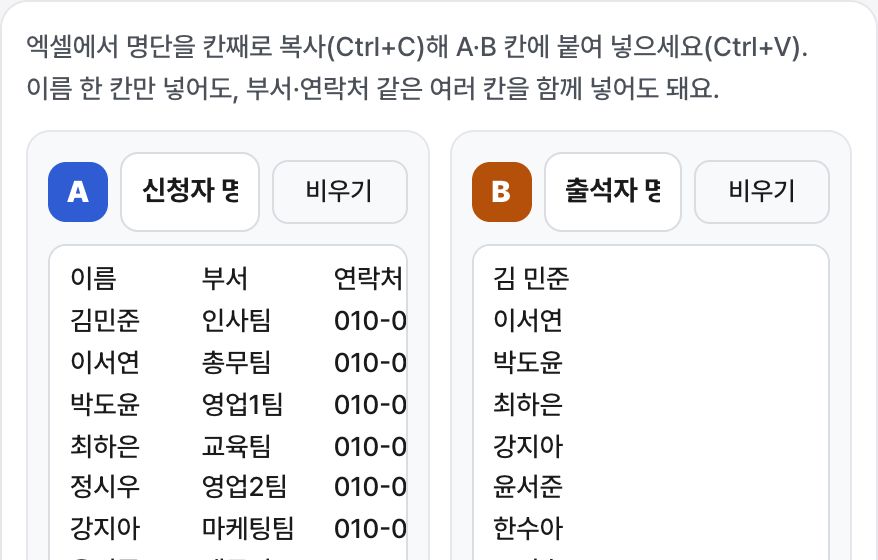
- 교육 담당교육 신청서를 구글 설문으로 받았더니 같은 사람이 두세 번 신청했을 때 — 응답 시트를 통째로 복사해 붙여 넣고 기준 칸을 「이름」과 「연락처」로 고르세요. 묶음마다 몇 번째 줄인지 나오고, 「정리본 CSV 저장」을 누르면 첫 신청만 남긴 명단이 돼요.
- 총무 담당여러 부서에서 모은 비품 신청·경조사 명단을 하나로 합쳤을 때 — 합친 표를 붙여 넣으면 띄어쓰기·하이픈만 다른 줄도 같은 줄로 묶어요. 「중복 줄만 복사」로 지울 줄을 따로 뽑아 담당 부서에 확인받은 뒤 정리본을 쓰세요.
- 인사 담당직원 연락처·이메일 목록에 같은 사람이 두 번 들어간 것 같을 때 — 기준 칸을 「이메일」 하나로 고르고 「영문 대소문자 무시」를 켜 두세요. Kim@ 과 kim@ 처럼 대소문자만 다른 줄도 잡아 줘요.
내 상황에 맞게 다시 만들기프롬프트를 복사해 내 AI에 붙여 넣으면 검토표 화면부터 열려요
[업무 도구 주문서] 중복 찾기 — 내 상황에 맞춰 만들어 주세요

아래 2단계로 진행해 주세요. 채팅이나 터미널에서 글로 묻거나 선택지를 띄우지 마세요. 고르는 일은 모두 「검토표 화면」에서 합니다.

1단계 · 검토표 화면 (지금 바로)
이름·전화·이메일 표기가 제각각인 명단에서 진짜 겹친 줄만 골라 정리하고, 지운 줄을 언제든 되짚을 수 있게 남기는 데이터 정리 전문가의 눈으로 검토표 화면을 만들어 바로 띄워 주세요. 만들기 전에 지금 대화 내용과, 파일을 볼 수 있다면 지금 폴더의 파일을 살펴 제 업무 맥락을 파악하고, 맥락이 없으면 아래 「(기본)」 보기와 ★ 후보를 추천값으로 쓰세요. 띄운 뒤 채팅에는 이 한 줄만 남겨 주세요.
「열린 검토표에서 고른 뒤 [결정 복사하기]를 눌러 여기에 붙여 넣어 주세요.」
(화면을 띄울 수 없는 곳이라면 이 한 줄 대신 맨 아래 「화면 띄우는 법」의 안내를 따르세요.)

맥락에서 찾아볼 것 (있으면 검토표 추천값에 반영)
- 엑셀·CSV 명단(파일이나 붙여 넣은 표)의 첫 줄(이름·연락처·이메일·사번 같은 칸 이름)을 읽어 기준 칸 추천값과 예시 명단의 칸에 반영(실제 이름·번호는 예시에 옮기지 않기) — 5,000줄이 넘으면 「큰 명단도 끊지 않고 비교」를 적용 함으로
- 같은 이름인데 전화·소속이 다른 줄이나, 010-, 공백, 괄호, +82처럼 전화번호 표기가 제각각인 흔적이 보이면 「동명이인 경고」와 「비슷한 줄 후보」를 적용 함으로 추천
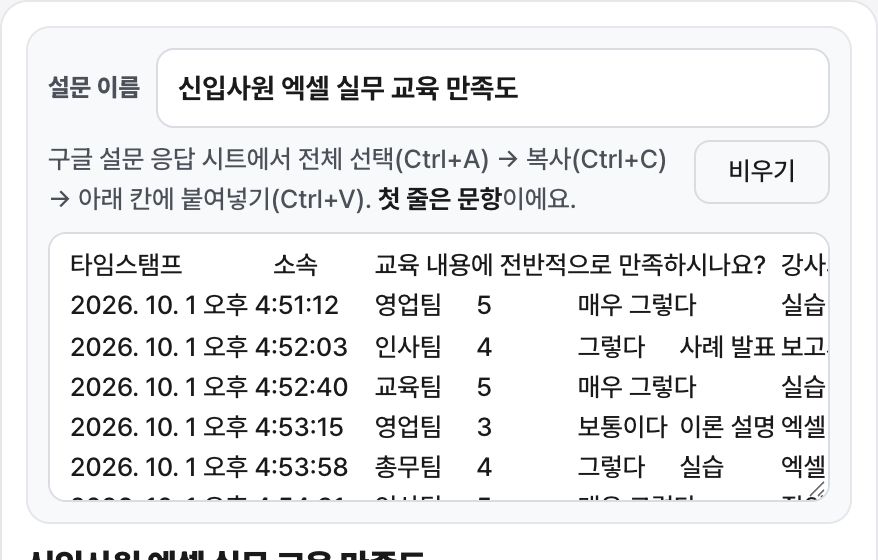
- 신청일·응답 시각·수정일 같은 날짜 칸이 있으면 「남길 줄 고르기(마지막 줄·가장 최근)」를 적용 함으로 추천
- 주민번호·주소처럼 민감한 칸이 보이면 「저장 끄기 스위치」와 「전화번호 가운데 가리기」를 적용 함으로 추천

검토표 화면 구성
① 맨 위 「기본 세팅으로 자동 입력」 버튼 — 누르면 모든 칸이 추천값(맥락이 없으면 「(기본)」 보기와 ★ 후보)으로 채워지고, 바로 [결정 복사하기]를 누르면 되게
② 「내 상황」 — 질문마다 눌러서 고르는 버튼, 마지막에 「직접 입력」 칸 ([ ] 안은 짧은 이름 — 결정 글에 이 이름으로 적기)
- [명단 종류] 주로 어떤 명단에서 중복을 찾나요? 교육·행사 신청자(기본) / 고객·회원 명단 / 직원·연락처 목록 / 설문 응답(중복 응답 걸러내기) / 주문·물품 목록 / 직접 입력
- [기준 칸] 같은 사람(같은 줄)인지 무엇으로 구분하나요? 이름만 / 이름 + 전화번호(기본) / 이메일 / 사번·회원번호 / 여러 칸 전부 같을 때만 / 직접 입력
- [명단 크기] 명단은 보통 몇 줄인가요? 100줄 이하 / 100~1,000줄(기본) / 1,000~5,000줄 / 5,000줄 넘게 / 직접 입력
- [남길 줄] 중복 중에 어느 줄을 남기나요? 맨 처음 줄(기본) / 맨 마지막 줄(가장 최근) / 빈칸이 가장 적은 줄 / 줄마다 직접 고름 / 직접 입력
- [개인정보] 명단에 어떤 정보까지 들어 있나요? 이름만 / 이름·연락처·이메일(기본) / 주민번호·주소 같은 민감 정보까지 / 직접 입력
- 내 상황을 고르면 그 답과 맞닿은 항목의 추천 표시가 따라 바뀌게(사용자가 직접 누른 항목은 그대로)
③ 「넣을 기능」 — 아래 후보를 바탕으로 결정 영역별로 묶어 12~20개 (맥락에 맞는 후보를 보태더라도 합쳐 20개를 넘지 않게. 「기본으로 꼭 들어갈 것」은 맨 위에 「기본 포함」으로 보여 주기만 하고 고르지 않게)
- 항목마다 쉬운 이름 + 왜 필요한지 한 줄 + 맞바꾸는 것(화면이 복잡해짐 등) 한 줄 + 추천이면 그 이유 한 줄
- 항목 왼쪽에 [적용 함 / 적용 안 함] 버튼(글자는 정확히 「적용 함」·「적용 안 함」). 이 버튼을 눌렀을 때만 바뀌고, 제목·설명을 눌러서는 바뀌지 않게
- 내 맥락에 맞는 항목과 ★ 후보는 「적용 함」(추천 표시), 애매한 항목은 「적용 안 함」으로 미리 골라 두기
- 항목마다 「기타 의견」 칸
④ 「내 자료 붙여 넣기」 칸(선택) — 명단·품목·안건처럼 완성본에 바로 쓸 내 자료가 있으면 붙여 넣게
⑤ 맨 아래 — 「그 밖의 의견」 칸, 적용 개수, 「결정 복사하기」 버튼
- 복사가 막히면 결정 내용이 글상자에 펼쳐져서 손으로 복사할 수 있게
- 복사되는 글: 첫 줄 [중복 찾기 결정] → 내 상황(줄마다 「짧은 이름: 고른 값」) → 항목마다 [적용 함] 또는 [적용 안 함] + 이름 + (있으면) 의견 → (있으면) 내 자료 → 그 밖의 의견
- 휴대폰 폭에서도 가로로 밀리지 않게

2단계 · 완성 (내가 결정을 붙여 넣으면)
「적용 함」 항목만 넣고, 내 상황에 맞춰 중복 찾기를 만들어 주세요. 내 상황 답과 항목 결정이 어긋나면 항목 결정을 따르고 완성본 위에 한 줄로 알려 주세요. 기타 의견·그 밖의 의견은 그대로 반영하고, 못 하는 것은 이유를 한 줄 남겨 주세요. 내 자료를 붙여 넣었다면 예시 대신 그 자료로 열리게.
- 설치·로그인 없이 바로 열리고, 인터넷이 없어도 작동
- 입력한 내용은 내 브라우저에만 저장
- 처음 열면 내 상황에 맞춘 가상의 예시 명단(띄어쓰기·하이픈만 다른 같은 사람, 두 번 신청한 사람, 이름만 같은 다른 사람 포함)이 「(예시)」 표시와 함께 들어 있어 기준 칸과 규칙을 바꿔 보며 바로 결과를 볼 수 있게
- 예시 날짜·시각은 고정하지 말고 여는 날 기준으로 계산(「예시로 되돌리기」도 그날 기준)
- 복사·저장·내려받기가 막힌 미리보기 화면에서도 멈추지 않게(복사는 글상자로 대신, 저장이 안 되면 조용히 넘기기)
- 화면 맨 아래에 「이럴 때 좋아요」 — 누가·어떤 상황에서 쓰면 좋은지 3줄

기본으로 꼭 들어갈 것
- 엑셀에서 복사한 표(여러 칸)·CSV·한 줄에 하나 붙여넣기 — 첫 줄 칸 이름 자동 알아보기(체크로 바꾸기) · 앞 5,000줄까지 비교
- 기준 칸 고르기 — 한 칸 또는 여러 칸 묶어서(예: 이름+전화), 처음엔 이름·전화 칸을 알아서 골라 둠
- 같게 볼 규칙 3가지(처음엔 모두 켬) — 띄어쓰기 무시 · 전화번호 하이픈·공백·괄호 무시 · 영문 대소문자 무시
- 중복 묶음마다 몇 번째 줄인지(남길 첫 줄·지울 줄 표시)와 같은 줄의 다른 칸 · 전체 줄·중복 묶음 수·지울 줄 수·정리 후 줄 수 요약 · 「정리본 미리보기」로 남을 줄 확인 · 기준 칸이 빈 줄은 비교하지 않고 정리본에 그대로 두기
- 첫 줄만 남긴 정리본 CSV 저장(이름·번호 칸은 글자 그대로)·복사 · 중복 줄만 따로 복사(몇 번째 줄·남긴 줄 번호 포함) — 넣은 명단은 내 브라우저에만 저장하고 인터넷으로 보내지 않기 · 처음엔 「(예시)」 가상 명단과 「예시로 되돌리기」

검토표 후보 (★ = 맥락이 없을 때 기본으로 「적용 함」)
- 같게 보는 기준: ★이름 뒤 직함·괄호 떼고 비교(김민준 과장 = 김민준) · 전화번호 +82·국번 맞추기(+82 10 = 010) · 전각·반각 글자 맞추기(ABC = ABC) · 사번·회원번호 앞자리 0 맞추기(00123 = 123)
- 애매한 줄 잡기: ★동명이인 경고(이름은 같은데 전화·소속이 다른 줄) · ★비슷한 줄 후보(김민준·김민쥰처럼 한 글자 다른 이름) · 기준 칸이 비어 있는 줄 따로 모아 보기
- 남길 줄 정하기: ★남길 줄 고르기(맨 처음·맨 마지막·빈칸이 적은 줄) · 묶음마다 남길 줄을 직접 눌러 바꾸기 · 중복 줄의 빈칸을 서로 채워 한 줄로 합치기
- 결과 보기·내보내기: ★원래 명단 옆에 「중복」 표시 칸 붙여 저장(엑셀에서 걸러 보기) · 결과 안에서 이름 찾기·묶음 많은 순 정렬 · 중복 묶음만 인쇄(현장 확인용) · CSV 파일을 끌어다 놓거나 골라서 열기 · 5,000줄 넘는 큰 명단도 끊지 않고 비교
- 개인정보: 저장 끄기 스위치(공용 PC용, 창을 닫으면 지워지게) · 화면·인쇄에서 전화번호 가운데 가리기(010-****-5678) · 정리본에서 고른 칸만 남기고 저장(연락처 칸 빼기 등)

화면 띄우는 법
- 파일을 만들고 명령을 실행할 수 있는 AI(클로드 코드·코덱스 등): 검토표는 review.html, 완성본은 duplicate-finder.html로 지금 폴더에 저장하고, 저장하자마자 브라우저로 여세요(맥 open 파일 이름 · 윈도우 start 파일 이름 — 검토표·완성본 모두). 각각 HTML·CSS·JavaScript가 든 파일 하나로, 외부 라이브러리·인터넷 연결 없이.
- 채팅 AI(챗GPT·클로드·제미나이 등): 캔버스·아티팩트 같은 미리보기 화면에 띄우고, 내가 결정을 붙여 넣으면 같은 화면을 중복 찾기로 바꾸세요. 미리보기 화면을 띄울 수 없을 때만 HTML 코드 전체를 한 번에 주고 「메모장에 붙여 review.html로 저장 → 더블클릭」이라고 안내하세요.
- 앱을 만들어 주는 AI(구글 AI 스튜디오 Build 등): 검토표를 첫 앱으로 미리보기에 띄우고, 내가 결정을 붙여 넣으면 같은 앱을 중복 찾기로 바꾸세요. 서버·로그인·외부 API 없이 브라우저 안에서만.
공통 · 어디서든 알아서