문의 접수 페이지 만들기
먼저 영상으로 — 접수표가 앱이 되는 과정 전체
카톡에 묻혀 단체 주문·예약을 놓쳐본 사장님, 자료 요청이 흩어져 새는 담당자님 — 오늘 그 문의를 잡는 화면을 만듭니다.
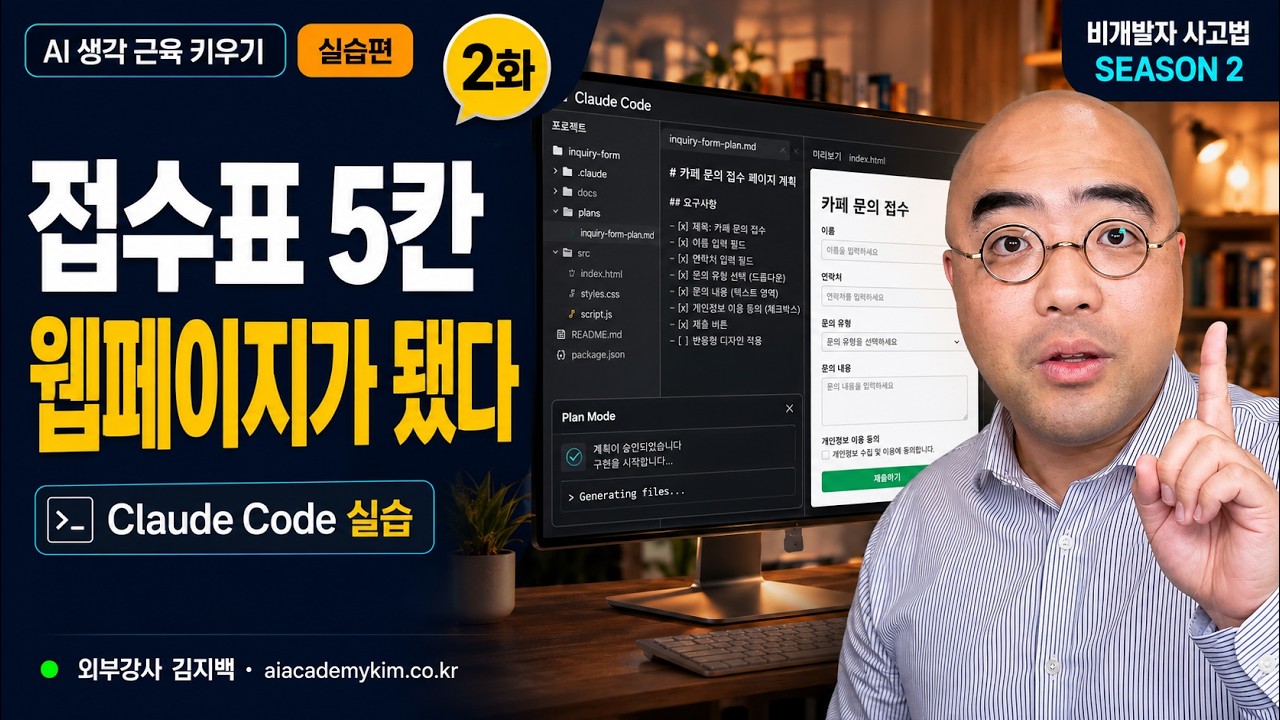
오늘 만드는 건 '화면'입니다 — 그리고 그게 맞는 순서입니다
시즌 1의 식당 비유로 말하면, 오늘은 손님이 주문서를 적는 홀을 만듭니다. 주문서가 쌓이는 창고는 다음에 짓습니다.
오늘 만드는 것
손님이 이름·연락처·문의 내용을 적고 접수 버튼을 누르는 입력 폼. 지난 시간에 배운 접수표 5칸이 그대로 이 화면 5칸이 됩니다.
아직 안 만드는 것
문의가 장부처럼 차곡차곡 쌓이려면 창고(데이터베이스)가 필요합니다. 기억이 가물가물하면 시즌 1 「데이터베이스는 창고다」를 먼저 보고 오세요.
일 맡기기 전, 세팅 3가지 — 영상에서 한 순서 그대로
프롬프트보다 먼저입니다. 이 세 가지를 잡고 시작하는 것만으로 결과물이 달라집니다.
플랜 모드 켜기
Shift + Tab입력창 아래쪽 모드 글자가 바뀝니다. 윈도우·맥 모두 Shift+Tab. plan mode on이 되면 준비 끝 — 이 상태로 일을 맡겨야 AI가 코드를 바로 짜지 않고 계획(설계도)부터 보여줍니다.
| 모드 | 안 묻고 하는 일 | 화면 표시 | Shift+Tab에 뜨나 | 가게로 치면 |
|---|---|---|---|---|
| default (Manual) | 읽기만. 고치거나 실행할 땐 매번 물어봄 | ⏸ manual mode on | ✅ 기본 1번 | 하나하나 결재받는 신입 |
| acceptEdits | 읽기 + 파일 편집 + 폴더 만들기·옮기기·복사 같은 기본 정리 | ⏵⏵ accept edits on | ✅ 기본 2번 | "주방 정리는 알아서, 나머진 물어봐" |
| plan | 읽기 + 조사. 내 파일은 손대지 않고 계획서만 씀 | ⏸ plan mode on | ✅ 기본 3번 | 오늘의 주인공 — 설계도부터 받기 |
| auto | 거의 전부. 대신 감독관(별도 AI)이 위험한 행동을 뒤에서 걸러냄 | ⏵⏵ auto mode on | 조건 충족 시에만 | 감독관이 지켜보는 자율 근무 |
| dontAsk | 미리 허락한 것만. 나머지는 묻지도 않고 자동 거절 | ⏵⏵ don't ask on | ❌ 절대 안 뜸 | 출입증 있는 곳만 · 무인 자동화용 |
| bypassPermissions | 전부 통과. 안전장치 없음 | ⏵⏵ bypass permissions on | 따로 켜야 뜸 | ⚠️ 격리된 방(가상 컴퓨터)에서만 |
auto는 계정 조건이 맞아야 목록에 나타나고, dontAsk는 아예 순환에 안 뜨며, bypassPermissions는 시작할 때 따로 켜야 합니다. 우리가 매일 쓰는 건 앞의 세 개면 충분합니다.plan mode on이 떠야 맞습니다. 윈도우에서 Shift+Tab이 안 먹으면 Alt+M을 쓰세요./plan(또는 Shift+Tab)으로 켭니다. 권한은 손잡이 1개가 아니라 프리셋(Auto · 읽기 전용 등 — 앱에선 Ask for approval · Approve for me · Full access)으로 고릅니다(/permissions). 코덱스의 Auto는 클로드의 오토 모드와 다르니 주의 → 코덱스 정석 A-7모델 고르기
/model입력창에 /model이라고 치면 두뇌(모델) 목록이 뜹니다. 영상에서는 Opus 5를 골랐습니다 — 최상위 모델(Fable)은 계획 단계부터 깊고 복잡하게 생각해서, 오늘처럼 간단한 화면 하나에는 오히려 오래 걸릴 수 있거든요.
| 고르는 이름 | 어떤 일꾼인가 | 이럴 때 |
|---|---|---|
| default | 회사 표준 배정 — 내 요금제에 맞는 기본 일꾼 | 고민하기 싫을 때 · 원래대로 되돌릴 때 |
| best | 지금 부를 수 있는 가장 센 사람(Fable이 있으면 Fable, 없으면 최신 Opus) | 이름 외우기 싫고 무조건 최고로 |
| fable | 수석 설계사 — 가장 어렵고 오래 걸리는 일 전담 | 크고 복잡한 설계, 며칠짜리 작업 |
| opus | 소장 — 복잡한 추론이 필요한 일 | 영상에서 고른 급 · 중요한 판단 |
| sonnet | 실무 에이스 — 일상 작업을 빠르고 안정적으로 | 대부분의 일. 이걸로 충분한 경우가 많음 |
| haiku | 빠른 막내 — 단순 작업 전담 | 오탈자 고치기, 색 바꾸기 |
| opus[1m] sonnet[1m] | 같은 사람인데 책상이 훨씬 넓음(한 번에 펼쳐 볼 수 있는 도면이 많음) | 대화가 아주 길어지는 긴 세션 |
| opusplan | 설계는 소장, 시공은 에이스 — 자동으로 갈아탐 | 👉 아래 박스에서 자세히 |
opusplan — 설계는 소장이, 시공은 에이스가
플랜 모드일 때는 opus(소장)가 생각하고, 계획을 승인해서 실제 작업에 들어가는 순간 sonnet(실무 에이스)으로 자동으로 갈아탑니다. 내가 손댈 필요가 없습니다.
오늘 배운 게 정확히 "설계도 먼저, 시공은 그다음"이잖아요. opusplan은 그 순서를 모델 배정까지 자동화한 것입니다. 비싼 소장님을 설계 회의에만 부르고, 공사는 에이스가 하니 시간도 비용도 아낍니다.
- 모델 전환 단축키는 Alt+P (맥은 Option+P) —
/model을 다 치지 않아도 됩니다. /model로 고르면 기본값으로 저장되어 다음 세션에도 이어집니다.- 같은 이름(예:
opus)이라도 어느 회사 서비스를 통해 쓰느냐에 따라 실제 버전이 다릅니다. 이름은 "최신 것으로 알아서 연결해 주는 별명"이라고 보면 됩니다.
/model 명령으로 GPT-6 세대(Astra 수석 / 6.1 Sol 에이스 / Luna 막내)를 고릅니다 — 코덱스엔 ‘소장’ 칸이 따로 없고, 오늘 같은 일엔 공식 권장인 6.1 Sol. '이름 말고 급으로 기억' 원칙도 그대로 → 코덱스 정석 A-4추론 깊이 정하기
/effort얼마나 깊게 생각할지 정합니다. 영상 기준 X High, 토큰이 넉넉한 분은 Max도 좋습니다. 깊을수록 더 오래, 더 꼼꼼하게 따져보고 움직입니다.
| 단계 | 이렇게 시키는 것 | 이럴 때 | 다음 세션에도 유지? |
|---|---|---|---|
| low | "슥 훑어보고 해줘" | 오탈자·색 바꾸기 같은 잔일 | ✅ 유지 |
| medium | "평소대로 해줘" | 익숙한 반복 작업 | ✅ 유지 |
| high | "꼼꼼히 검토하고 해줘" | 기본값 — 대부분 이걸로 충분 | ✅ 유지 |
| xhigh | "아주 깊게 따져보고 해줘" | 영상에서 고른 단계 · 중요한 설계 | ✅ 유지 |
| max | "끝까지 파고들어 줘" | 정말 어려운 문제 하나 | ❌ 이번 세션만 |
- 아무것도 안 건드리면 기본값은 high입니다. 이미 꽤 꼼꼼한 상태에서 시작하는 겁니다.
low~xhigh는 다음에 켜도 그대로지만,max는 이번 세션에만 적용되고 끝나면 원래대로 돌아갑니다.- 모델마다 있는 단계가 다릅니다. 예를 들어
xhigh가 없는 모델에서xhigh를 고르면 조용히high로 내려가 실행됩니다. 눌렀는데 티가 안 나면 이것 때문일 수 있습니다. - 항상 최고로 두는 게 좋은 게 아닙니다. 느리고 비싸지며, 간단한 일에는 오히려 과하게 생각하다 돌아갑니다.
ultracode — 이건 '깊이'가 아니라 '팀 꾸리기'입니다
/effort 메뉴 맨 아래에 ultracode가 같이 있습니다. 그런데 이건 에포트 단계가 아닙니다. 성격이 다른 물건이 같은 서랍에 들어 있는 것뿐입니다.
켜면 두 가지가 일어납니다 — ① 모델에는 xhigh를 보내고, ② 거기에 더해, 큰 일이 오면 클로드가 여러 에이전트로 팀을 꾸려 나눠서 조사하고 서로 검증하게 합니다.
한 줄로 —
에포트 = 직원 한 사람이 얼마나 깊이 생각하나
ultracode = 아예 팀을 꾸려서 나눠 조사·검증시키나
그래서 훨씬 오래 걸리고 비쌉니다. 이번 세션에만 적용되고요. 오늘 같은 화면 하나 만드는 일에는 필요 없습니다 — 크고 복잡한 일이 왔을 때 꺼내 쓰는 카드로 기억해 두세요.
/model 안에서 모델과 함께 고릅니다 → 코덱스 정석 A-5플랜 모드 = 일 잘하는 에이스의 복명복창
팀장인 여러분이 "오후 3시까지 계획서 준비해 와"라고 시켰다고 해봅시다. 두 직원의 차이가 곧 auto와 plan의 차이입니다.
😐 시키면 바로 하는 직원
- "네, 알겠습니다!" — 그리고 소식이 없다
- 3시에 나타나 결과물을 한 방에 내민다
- 방향이 틀렸으면? 처음부터 전부 다시
🏆 에이스 직원
- 지시를 메모하고, 일하러 가기 전에 "제가 이해한 게 이게 맞나요?" — 복명복창
- 일하다 이상하면 12시쯤 와서 "잠깐 여쭤봐도 될까요?" — 중간보고
- 방향이 틀어질 일이 애초에 없다
의뢰 접수 나 = 팀장
접수표 5칸(역할·상황·문제·결과물·기준)을 채워 넘깁니다. plan mode on 상태로.
스스로 확인 AI
일을 벌이기 전에 현장부터 둘러봅니다.
복명복창 — 세 가지만 여쭙겠습니다 AI
제 마음대로 정하면 안 되는 것들을 콕 집어 묻습니다. 영상에서 실제로 나온 질문들:
② 입력 항목은 말씀하신 4가지에 더해 문의 유형·회신 희망 시간도 추가하는 게 어떨까요?
③ 가게 정보는 샘플로 넣고 나중에 수정하는 법을 안내해 드릴까요?
설계도 제출 → 승인 나 = 팀장
"Ready to code?" — 계획서가 옵니다. 여기서 여러분이 읽고 판단합니다(읽는 법은 바로 아래). 승인해야 비로소 코드를 짜기 시작합니다.
작업 + 스스로 검증 AI
717줄 코드를 짜더니, 브라우저를 직접 열어 폼을 채우고 · 접수를 누르고 · 문의함에서 삭제해 보고 · 아이폰 폭에서 가로 스크롤이 생기는지까지 혼자 검사합니다(Playwright).
납품 AI
바탕화면에 '내 카페 문의' 폴더 + 사용 설명서(읽어보세요.txt)까지 만들어 놓습니다.
플랜이 오면 — 동사·숫자·저장 위치만 챙기세요
계획서를 다 읽으면 좋지만, 개발 지식이 약해도 이 세 가지만 챙기면 방향은 잡을 수 있습니다.
✓ 동사
만든다 · 저장한다 · 띄운다 — 뭘 할 건지. 계획의 뼈대는 전부 동사에 있습니다.
✓ 숫자
입력 칸 몇 개, 화면 몇 장, 파일 몇 개. 내가 시킨 숫자와 맞는지 대조합니다.
✓ 저장 위치
어느 폴더에 무엇이 생기는지. 내가 정한 폴더 밖이면 그 자리에서 바로잡습니다.
AI의 제안에 "다 좋아요"라고 하지 마세요 — 판단은 사장님 몫
플랜 모드에서 AI는 "문의 유형과 회신 희망 시간도 추가할까요?" 같은 더 나은 제안을 해옵니다. 좋은 제안이면 받고, 우리 사업에 필요 없으면 "그건 빼자"라고 하는 것 — 이 구별이 여러분의 힘입니다.
처음 만들어보는 분들은 개인정보 이용 동의 칸을 생각하지 못합니다. 하지만 가게를 운영해봤거나 고객 업무를 오래 해본 분들은 "연락처를 받으면 동의도 받아야지"가 바로 나옵니다. 한 분야 30년 내공은 접수표의 디테일이 되고, 디테일하게 쓸수록 AI는 디테일하게 만듭니다. 나이 50, 60이어도 — 아니, 그래서 더 — 에이전트와 만나면 성과가 큽니다.
영상 속 의뢰문 원문 — 그대로 복사해 가세요
역할: 우리 카페의 문의 접수 페이지를 만드는 개발자로서 일해주세요.
상황: 테이블 여덟 개짜리 동네 카페입니다. 서울시 송파구 지하철역 앞에 있어서 출퇴근하는 손님이 많이 옵니다. 지금은 손님 문의가 전부 카카오톡으로 와서 뒤죽박죽입니다.
문제: 광고와 다른 카톡에 묻혀 고객 문의를 놓칠 때가 많아서, 매출을 올리지 못할 때가 있습니다.
결과물: 우리 가게의 문의 접수 페이지 화면 하나를 만들어 주세요. 이름, 연락처, 문의 내용을 입력받고, 개인정보 이용 동의 칸도 만들어 주세요. 결과는 바탕화면에 '내 카페 문의' 폴더를 새로 만들어 그 안에 저장해 주세요.
기준: 화면만 만들어 주세요(서버 없이). '내 카페 문의' 폴더 안에서만 작업하세요. 기존 파일을 지우거나 덮어쓰지 마세요. 큰 결정은 저에게 물어보고 진행해 주세요.
내 일 맞춤 「문의 접수 페이지」 의뢰문 생성기
업종을 고르고 다섯 칸을 채우면, 클로드 코드에 바로 붙여넣을 완성 의뢰문이 만들어집니다. 카페가 아니어도 됩니다 — 문의·예약·요청을 받는 모든 일에 통합니다. 쓰던 내용은 이 브라우저에 자동 저장됩니다.
🧾 내 가게 · 내 일 의뢰 접수표
"다 했습니다"가 오면, 쓰기 전에 1분만
AI가 Playwright로 스스로 검사까지 했더라도, 마지막 눈은 언제나 사람입니다.
✓ 직접 열어봤나
폴더의 index.html을 더블클릭해 브라우저로 열고, 칸을 채워 접수 버튼까지 실제로 눌러봅니다.
✓ 휴대폰에서도 되나
브라우저 창을 좁혀보거나 휴대폰으로 열어 가로 스크롤이 생기지 않는지 확인합니다. 손님 대부분은 폰으로 들어옵니다.
✓ 받을 건 다 받나
개인정보 동의 칸이 있는지, 내 장사에 필요한 칸(예약 날짜·인원수 등)이 빠지지 않았는지 대조합니다.
용어 9개 — 쉬운 뜻부터, 궁금하면 정확한 뜻까지
카드를 누르면 정확한 뜻과 영상 속 장면이 열립니다.
▼ 펼치기플랜 모드 (plan mode)공사 전에 설계도부터 받는 스위치 — Shift+Tab
▼ 펼치기프론트엔드 (화면)손님 눈에 보이는 홀 — 오늘 만든 그 페이지
▼ 펼치기서버 · 데이터베이스문의가 차곡차곡 쌓이는 창고 — 오늘은 아직 안 지었다
▼ 펼치기Playwright (플레이라이트)AI가 브라우저를 직접 눌러보는 손 — 시키지 않아도 스스로 검사
▼ 펼치기목업 데이터진열장의 음식 모형 — 화면 확인용 가짜 데이터
▼ 펼치기권한 모드 (permission mode)어디까지 안 묻고 하게 둘지 정하는 태도 — Shift+Tab
▼ 펼치기모델 (/model)누구에게 맡길지 — 막내 · 에이스 · 소장 · 수석
▼ 펼치기에포트 (/effort)얼마나 깊이 생각할지 — 그리고 ultracode는 다른 물건
▼ 펼치기어드민 페이지 (문의함)사장님만 보는 뒷방 장부 — 접수된 문의를 모아 보는 화면
O / X 여섯 문제 — 오늘 것, 진짜 내 것이 됐나
많이들 헷갈리는 지점만 골랐습니다. 틀려도 해설을 읽으면 그게 남는 공부입니다.
이런 질문, 꼭 나옵니다
플랜 모드를 안 켜면 큰일 나나요? 매번 켜야 하나요?
제 화면엔 auto가 없고 accept edits가 먼저 나오는데요?
plan mode on만 확인되면 됩니다. 윈도우에서 Shift+Tab이 안 먹으면 Alt+M입니다.모델은 꼭 Opus 5를 골라야 하나요?
그럼 그냥 opusplan 쓰면 되는 거 아닌가요?
ultracode 눌러도 되나요? 뭐가 달라지나요?
/effort 메뉴에 같이 있지만 에포트 단계가 아닙니다. 켜면 모델에 xhigh를 보내는 데 더해, 큰 일이 오면 클로드가 여러 에이전트로 팀을 꾸려 나눠 조사하고 서로 검증하게 합니다. 에포트가 "직원 한 사람이 얼마나 깊이 생각하나"라면 ultracode는 "아예 팀을 꾸리나"입니다. 당연히 훨씬 오래 걸리고 비싸며, 이번 세션에만 적용됩니다. 화면 하나 만드는 데 팀을 꾸릴 필요는 없죠 — 크고 복잡한 일이 왔을 때 꺼내 쓰는 카드로 남겨두세요.진짜 손님 문의가 제 폰이나 메일로 오게 하려면 뭘 더 해야 하나요?
코딩을 하나도 모르는데 따라 할 수 있나요?
AI가 중간에 뭘 물어보면 뭐라고 답해야 하죠?
저는 카페를 안 하는데요 — 저한테도 쓸모가 있나요?
챗GPT한테 물어봐도 비슷한 코드를 주던데, 뭐가 다른 건가요?
"메뉴판도, 회원가입도 같이 만들면 되잖아요?" — 안 됩니다. 모든 문제를 한 번에 통째로 넣으면 AI가 맛이 갑니다. 다음 3강 「쪼개기 — 큰 문제는 5개의 렌즈로」에서, 문제를 잘게 쪼개는 법을 다룹니다.