도구를 불러오는 중…
이럴 때 좋아요
- 팀장여름휴가 신청을 받는데 같은 주에 몰릴까 걱정될 때 — 받는 대로 사람·날짜를 넣으세요. 같은 날 빠지는 사람이 정한 수(처음엔 2명)를 넘으면 그날 칸이 빨갛게 바뀌니, 신청한 사람과 바로 날짜를 조율할 수 있어요.
- 인사 담당월말에 팀별 휴가 사용 일수를 정리할 때 — 달을 넘겨 보며 아래 「사람별 이번 달」 칸을 보세요. 반차는 0.5일, 주말은 빼고 세어 줘요. 「이번 달 목록 복사」로 메일·메신저에 그대로 붙이면 돼요. 남은 연차는 회사 규정대로 따로 확인하세요.
- 총무 담당외근·출장·교육으로 자리를 비우는 날을 한눈에 보고 싶을 때 — 종류를 「외근·출장」 「교육」으로 넣으면 휴가와 따로 세어 줘요. 회의실·당직 순서를 짤 때 그날 누가 사무실에 있는지 달력에서 바로 확인하세요.
내 상황에 맞게 다시 만들기프롬프트를 복사해 내 AI에 붙여 넣으면 검토표 화면부터 열려요
[업무 도구 주문서] 휴가 현황 달력 — 내 상황에 맞춰 만들어 주세요

아래 2단계로 진행해 주세요. 채팅이나 터미널에서 글로 묻거나 선택지를 띄우지 마세요. 고르는 일은 모두 「검토표 화면」에서 합니다.

1단계 · 검토표 화면 (지금 바로)
팀원 휴가가 한날에 몰려 일이 멈추지 않게 미리 보여 주고, 회사 휴가 규칙과 어긋나지 않게 기록을 남기는 인사·근태 관리 전문가의 눈으로 검토표 화면을 만들어 바로 띄워 주세요. 만들기 전에 지금 대화 내용과, 파일을 볼 수 있다면 지금 폴더의 파일을 살펴 제 업무 맥락을 파악하고, 맥락이 없으면 아래 「(기본)」 보기와 ★ 후보를 추천값으로 쓰세요. 띄운 뒤 채팅에는 이 한 줄만 남겨 주세요.
「열린 검토표에서 고른 뒤 [결정 복사하기]를 눌러 여기에 붙여 넣어 주세요.」
(화면을 띄울 수 없는 곳이라면 이 한 줄 대신 맨 아래 「화면 띄우는 법」의 안내를 따르세요.)

맥락에서 찾아볼 것 (있으면 검토표 추천값에 반영)
- 엑셀·그룹웨어에서 내보낸 휴가 기록(파일이나 붙여 넣은 표)이 있으면 이름·종류 이름·날짜 적는 방식을 읽어 휴가 종류 목록과 예시 휴가에 반영(실제 이름은 예시에 옮기지 않기)
- 회사 취업규칙·휴가 규정(파일이나 붙여 넣은 내용)이 있으면 반반차·병가·경조사 같은 종류와 같은 날 최대 인원을 그 규정대로 — 규정에 없는 계산(연차 발생·남은 일수)은 단정하지 말고 「회사 규칙에 맞추세요」로
- 팀 이름·부서 이름이 여럿 보이면 「팀별로 나눠 보기」를, 메신저·메일로 공유한다는 말이 보이면 「한 주·한 달 요약 글 복사」를, 벽에 붙이거나 인쇄한다는 말이 보이면 「벽에 붙일 한 달 달력 인쇄」를 적용 함으로 추천
- 회사가 쉬는 날(창립기념일·하계 휴무)이나 공휴일 목록이 있으면 「회사 쉬는 날 직접 표시」를, 재택·정기 휴무 요일이 보이면 「매주 같은 요일 한 번에 넣기」를 적용 함으로 추천

검토표 화면 구성
① 맨 위 「기본 세팅으로 자동 입력」 버튼 — 누르면 모든 칸이 추천값(맥락이 없으면 「(기본)」 보기와 ★ 후보)으로 채워지고, 바로 [결정 복사하기]를 누르면 되게
② 「내 상황」 — 질문마다 눌러서 고르는 버튼, 마지막에 「직접 입력」 칸 ([ ] 안은 짧은 이름 — 결정 글에 이 이름으로 적기)
- [인원] 몇 명의 휴가를 함께 보나요? 5명 이하 작은 팀 / 6~15명 팀(기본) / 16~40명 부서 / 40명 넘게(여러 팀) / 직접 입력
- [휴가 종류] 휴가 종류는 어디까지 나누나요? 연차·반차만 / 연차·반차 + 외근·출장·교육(기본) / 반반차(2시간)·병가·경조사까지 / 회사 규칙에 맞추기(따로 알려 줌) / 직접 입력
- [같은 날 인원] 같은 날 몇 명까지 빠져도 괜찮나요? 1명까지(2명부터 경고)(기본) / 2명까지(3명부터 경고) / 팀 인원의 30%까지 / 따로 정하지 않음 / 직접 입력
- [보는 사람] 휴가 현황은 누구와 보나요? 나(팀장)만 정리 / 팀원과 메신저로 공유(기본) / 인사팀에 월말 보고 / 벽에 인쇄해 붙임 / 직접 입력
- [신청 방법] 휴가 신청은 지금 어떻게 받나요? 말·메신저로 받음(기본) / 종이 휴가 신청서 / 그룹웨어·결재 시스템 / 엑셀 표에 각자 적음 / 직접 입력
- 내 상황을 고르면 그 답과 맞닿은 항목의 추천 표시가 따라 바뀌게(사용자가 직접 누른 항목은 그대로)
③ 「넣을 기능」 — 아래 후보를 바탕으로 결정 영역별로 묶어 12~20개 (맥락에 맞는 후보를 보태더라도 합쳐 20개를 넘지 않게. 「기본으로 꼭 들어갈 것」은 맨 위에 「기본 포함」으로 보여 주기만 하고 고르지 않게)
- 항목마다 쉬운 이름 + 왜 필요한지 한 줄 + 맞바꾸는 것(화면이 복잡해짐 등) 한 줄 + 추천이면 그 이유 한 줄
- 항목 왼쪽에 [적용 함 / 적용 안 함] 버튼(글자는 정확히 「적용 함」·「적용 안 함」). 이 버튼을 눌렀을 때만 바뀌고, 제목·설명을 눌러서는 바뀌지 않게
- 내 맥락에 맞는 항목과 ★ 후보는 「적용 함」(추천 표시), 애매한 항목은 「적용 안 함」으로 미리 골라 두기
- 항목마다 「기타 의견」 칸
④ 「내 자료 붙여 넣기」 칸(선택) — 명단·품목·안건처럼 완성본에 바로 쓸 내 자료가 있으면 붙여 넣게
⑤ 맨 아래 — 「그 밖의 의견」 칸, 적용 개수, 「결정 복사하기」 버튼
- 복사가 막히면 결정 내용이 글상자에 펼쳐져서 손으로 복사할 수 있게
- 복사되는 글: 첫 줄 [휴가 현황 달력 결정] → 내 상황(줄마다 「짧은 이름: 고른 값」) → 항목마다 [적용 함] 또는 [적용 안 함] + 이름 + (있으면) 의견 → (있으면) 내 자료 → 그 밖의 의견
- 휴대폰 폭에서도 가로로 밀리지 않게

2단계 · 완성 (내가 결정을 붙여 넣으면)
「적용 함」 항목만 넣고, 내 상황에 맞춰 휴가 현황 달력을 만들어 주세요. 내 상황 답과 항목 결정이 어긋나면 항목 결정을 따르고 완성본 위에 한 줄로 알려 주세요. 기타 의견·그 밖의 의견은 그대로 반영하고, 못 하는 것은 이유를 한 줄 남겨 주세요. 내 자료를 붙여 넣었다면 예시 대신 그 자료로 열리게.
- 설치·로그인 없이 바로 열리고, 인터넷이 없어도 작동
- 입력한 내용은 내 브라우저에만 저장
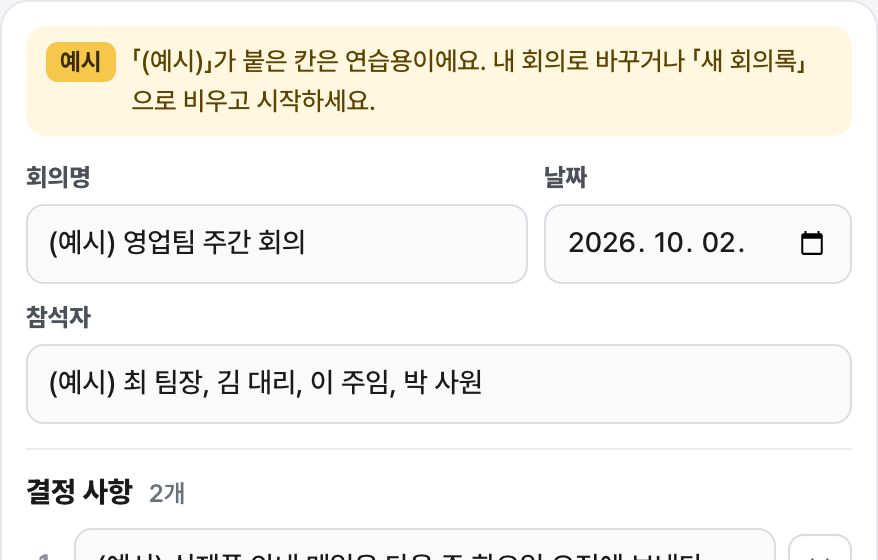
- 처음 열면 「(예시)」 팀원 4명과 이번 달 휴가 몇 건(같은 날 2명이 겹친 날 포함)이 오늘 기준 날짜로 들어 있어, 휴가를 넣거나 눌러 고치면 달력과 사람별 일수가 바로 바뀌는 것을 볼 수 있게
- 예시 날짜·시각은 고정하지 말고 여는 날 기준으로 계산(「예시로 되돌리기」도 그날 기준)
- 복사·저장·내려받기가 막힌 미리보기 화면에서도 멈추지 않게(복사는 글상자로 대신, 저장이 안 되면 조용히 넘기기)
- 화면 맨 아래에 「이럴 때 좋아요」 — 누가·어떤 상황에서 쓰면 좋은지 3줄

기본으로 꼭 들어갈 것
- 사람 목록(이름·색) 넣기·고치기·지우기(지우면 그 사람 휴가도 함께, 두 번 눌러 확인) · 같은 이름은 막기
- 휴가 넣기: 사람 · 시작일~끝일 · 종류(연차·오전 반차·오후 반차·외근·출장·교육·기타) · 메모 — 넣은 휴가를 눌러 고치기·지우기 · 같은 사람 휴가끼리 날짜가 겹치면 알려 주기
- 한 달 달력에 이름표로 표시 · 이전 달·다음 달·오늘 · 주말은 흐리게(공휴일 계산 없음) · 같은 날 빠지는 사람이 정한 수(처음엔 2명) 이상이면 그날 칸 경고 색(경고 인원은 바꿀 수 있음) · 날짜 칸을 누르면 그날 빠지는 사람 목록과 그날로 휴가 넣기
- 사람별 이번 달 휴가 일수(연차 1일·반차 0.5일, 주말 뺌)와 외근·출장·교육 일수 따로 — 연차 남은 일수는 회사 규정으로 따로 확인하라는 안내
- 이번 달 목록 글 복사(날짜·이름·종류·일수·메모, 같은 날 몰린 날짜까지) · 이름과 휴가는 이 브라우저에만 저장(인터넷으로 보내지 않음) · 처음엔 「(예시)」 팀원과 「예시만 지우기」·「예시로 되돌리기」

검토표 후보 (★ = 맥락이 없을 때 기본으로 「적용 함」)
- 휴가 종류·규칙: ★반반차(2시간)·재택·병가·경조사 같은 종류 직접 추가 · ★회사 쉬는 날(창립기념일·하계 휴무) 직접 표시 · 남은 연차를 내가 적어 두고 쓴 만큼 빼 보기(계산은 회사 규정대로) · 매주 같은 요일 재택·정기 휴무 한 번에 넣기
- 겹침 막기: ★같은 날 최대 인원을 팀·역할별로 따로(예: 상담 창구 1명 이상 남기) · ★넣기 전에 미리 알림(그날 이미 몇 명 빠지는지 보여 주기) · 꼭 남아야 할 사람 표시(대신할 사람 적기)
- 보기: 한 주 보기·한 달 보기 바꾸기 · 팀별로 나눠 보기·사람 골라 보기 · 오늘 빠진 사람 맨 위에 크게 · 1년 휴가 한눈에(달마다 사용 일수)
- 함께 쓰기·내보내기: ★한 주·한 달 요약 글 복사(메신저 공지용) · 벽에 붙일 한 달 달력 인쇄 · ★엑셀(CSV)로 저장·불러오기(브라우저 기록이 지워져도 다시 넣을 수 있게 백업) · 휴가 기록을 파일로 저장해 동료와 주고받기 · 팀이 함께 보고 고치는 저장 위치(구글 시트에 연결 — 구글 계정 필요, 처음 한 번 연결 설정)
- 기록·확인: 휴가 신청·승인 표시(신청됨·승인·반려) · 고친 기록 남기기(누가 언제 무엇을 바꿨는지) · ★복사·인쇄할 때 메모 빼기 스위치(병원 같은 사적인 사유가 단톡방에 퍼지지 않게)

화면 띄우는 법
- 파일을 만들고 명령을 실행할 수 있는 AI(클로드 코드·코덱스 등): 검토표는 review.html, 완성본은 vacation-calendar.html로 지금 폴더에 저장하고, 저장하자마자 브라우저로 여세요(맥 open 파일 이름 · 윈도우 start 파일 이름 — 검토표·완성본 모두). 각각 HTML·CSS·JavaScript가 든 파일 하나로, 외부 라이브러리·인터넷 연결 없이.
- 채팅 AI(챗GPT·클로드·제미나이 등): 캔버스·아티팩트 같은 미리보기 화면에 띄우고, 내가 결정을 붙여 넣으면 같은 화면을 휴가 현황 달력으로 바꾸세요. 미리보기 화면을 띄울 수 없을 때만 HTML 코드 전체를 한 번에 주고 「메모장에 붙여 review.html로 저장 → 더블클릭」이라고 안내하세요.
- 앱을 만들어 주는 AI(구글 AI 스튜디오 Build 등): 검토표를 첫 앱으로 미리보기에 띄우고, 내가 결정을 붙여 넣으면 같은 앱을 휴가 현황 달력으로 바꾸세요. 서버·로그인·외부 API 없이 브라우저 안에서만.
공통 · 어디서든 알아서